
Что такое YML
YML (Yandex Market Language) — это XML-стандарт для передачи данных о товарах между системами управления сайтами (CMS) и маркетплейсами.
Через YML можно автоматически передавать названия товаров, цены, остатки, характеристики и другие данные без ручного ввода.
Создание новой интеграции #
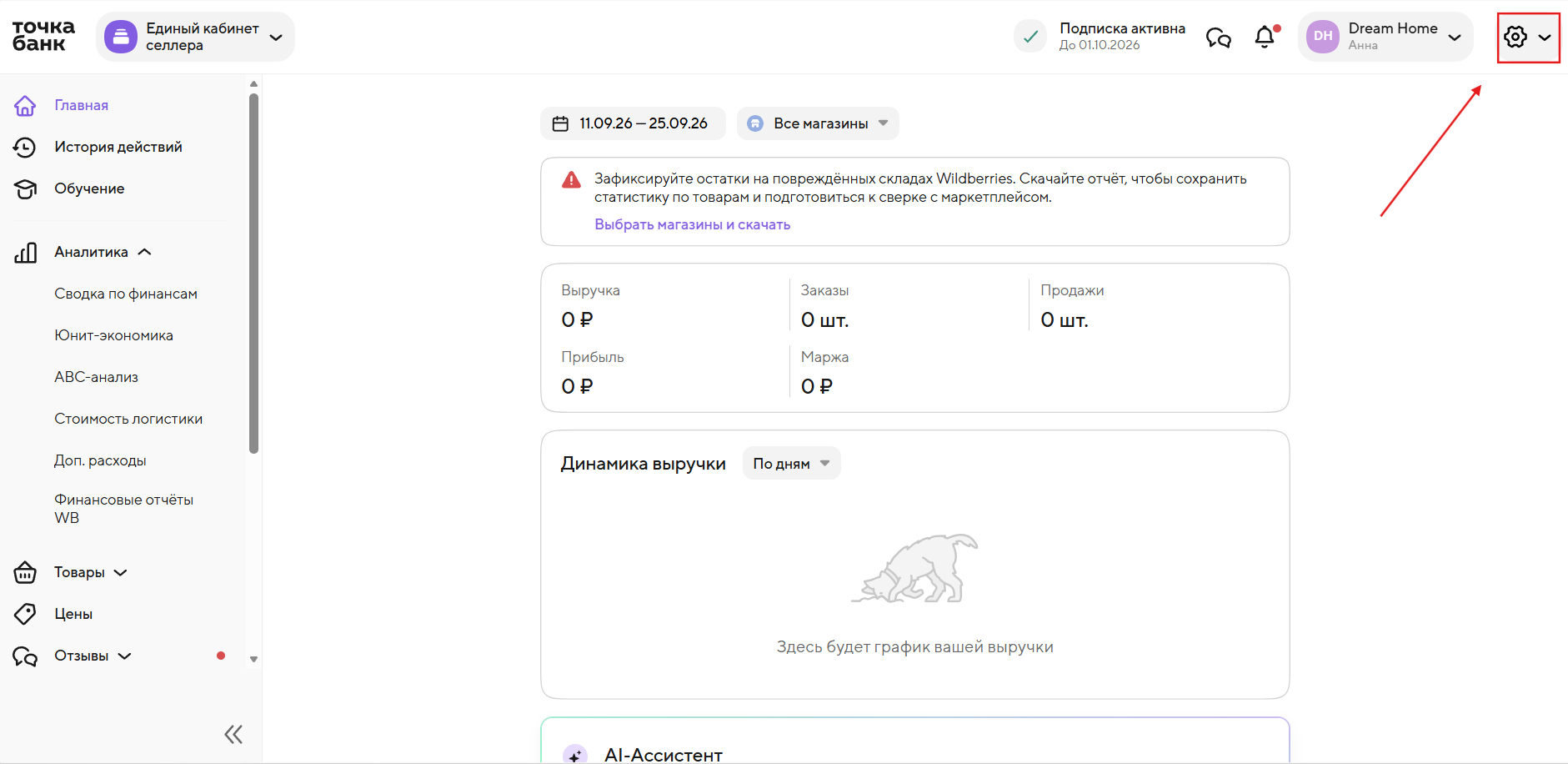
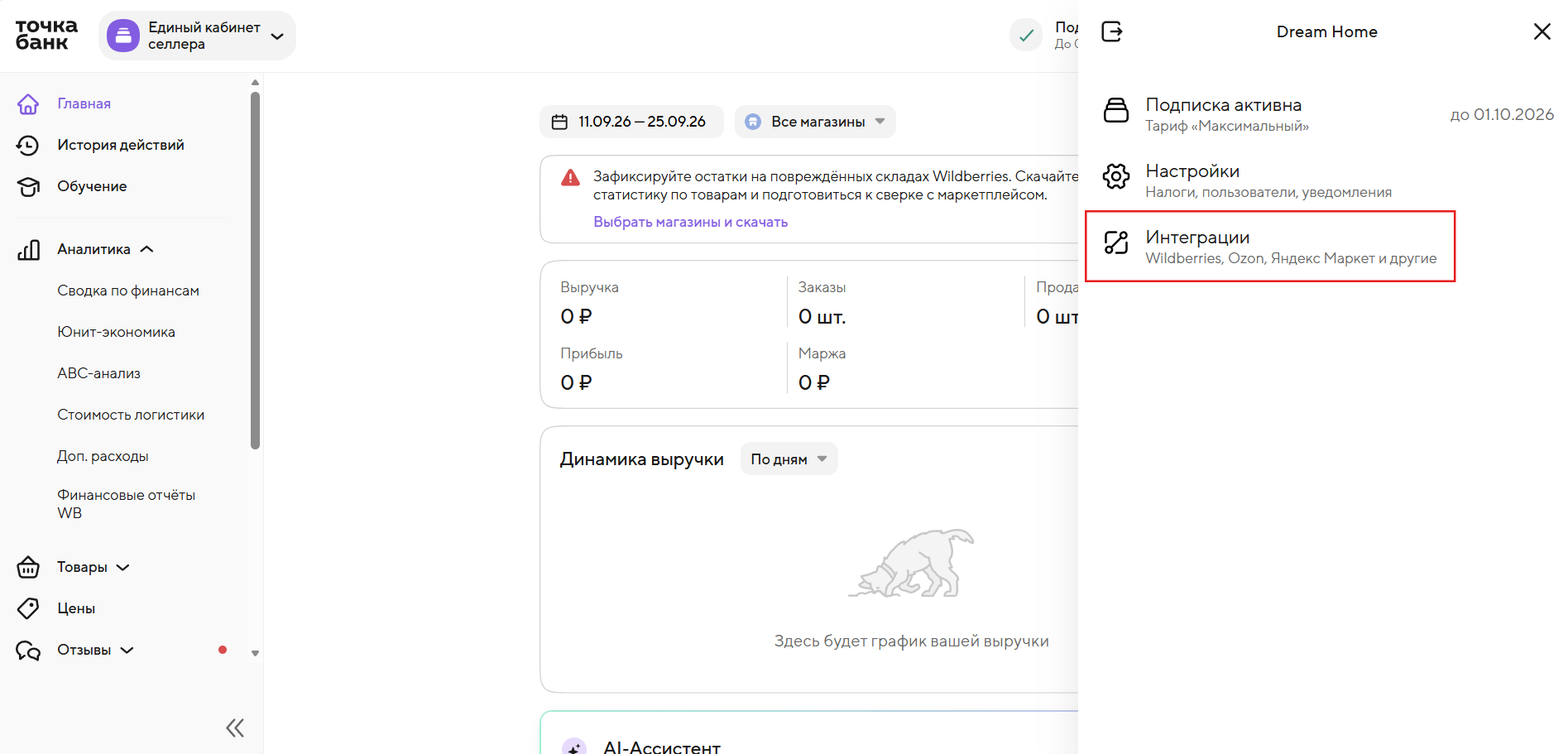
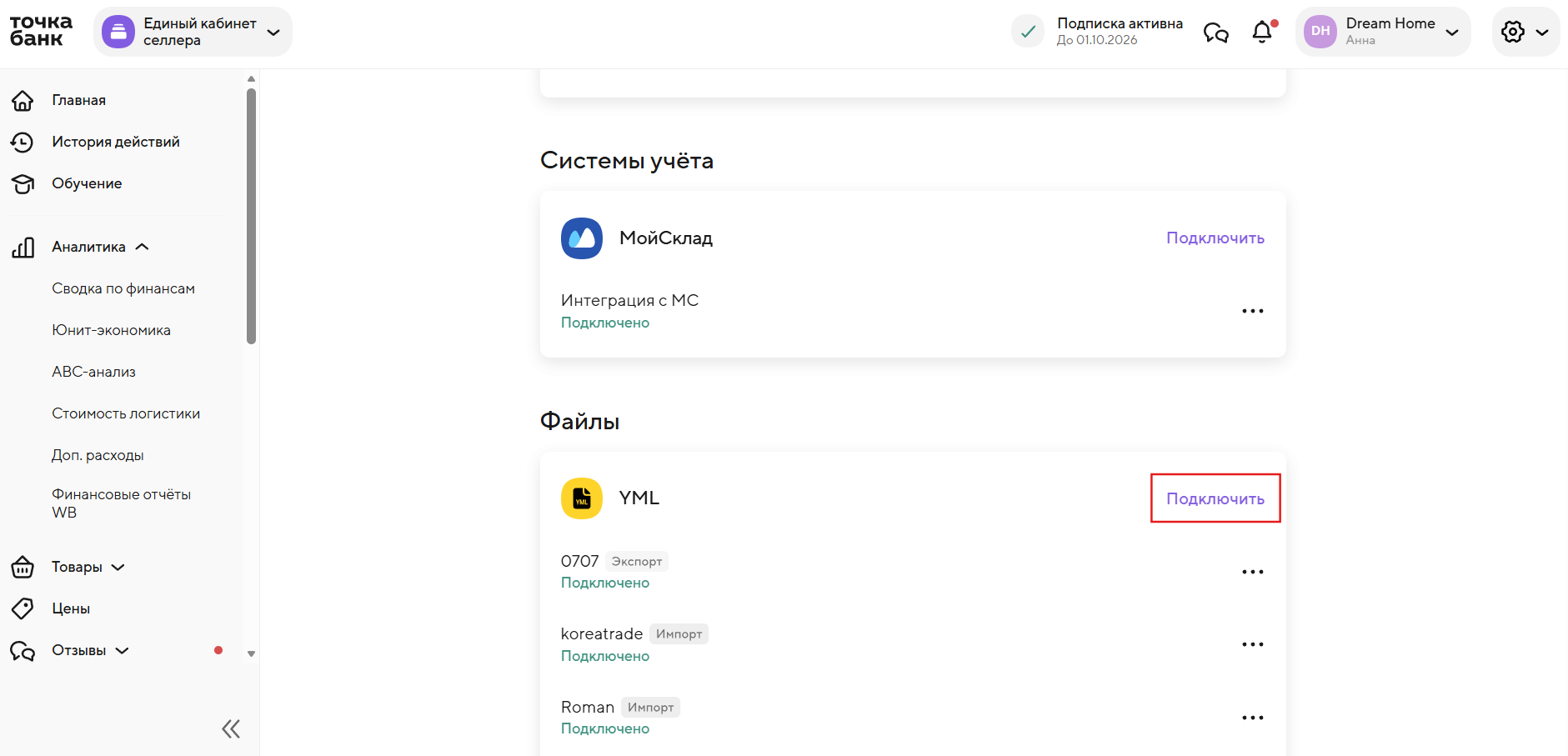
1. Чтобы настроить обмен YML-файлами между Единым кабинетом селлера и маркетплейсами, перейдите в раздел «Интеграции», нажмите «Подключить» напротив YML.
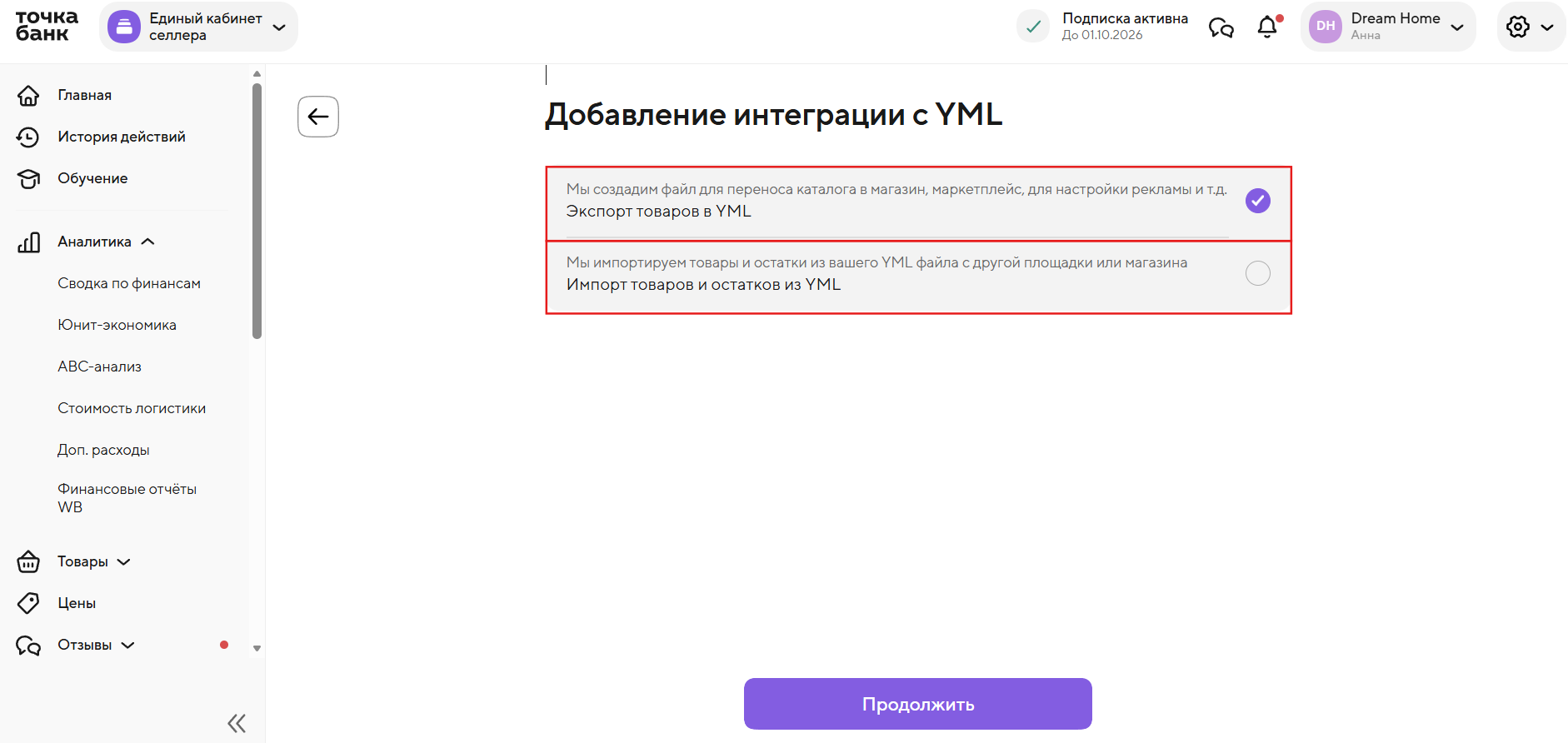
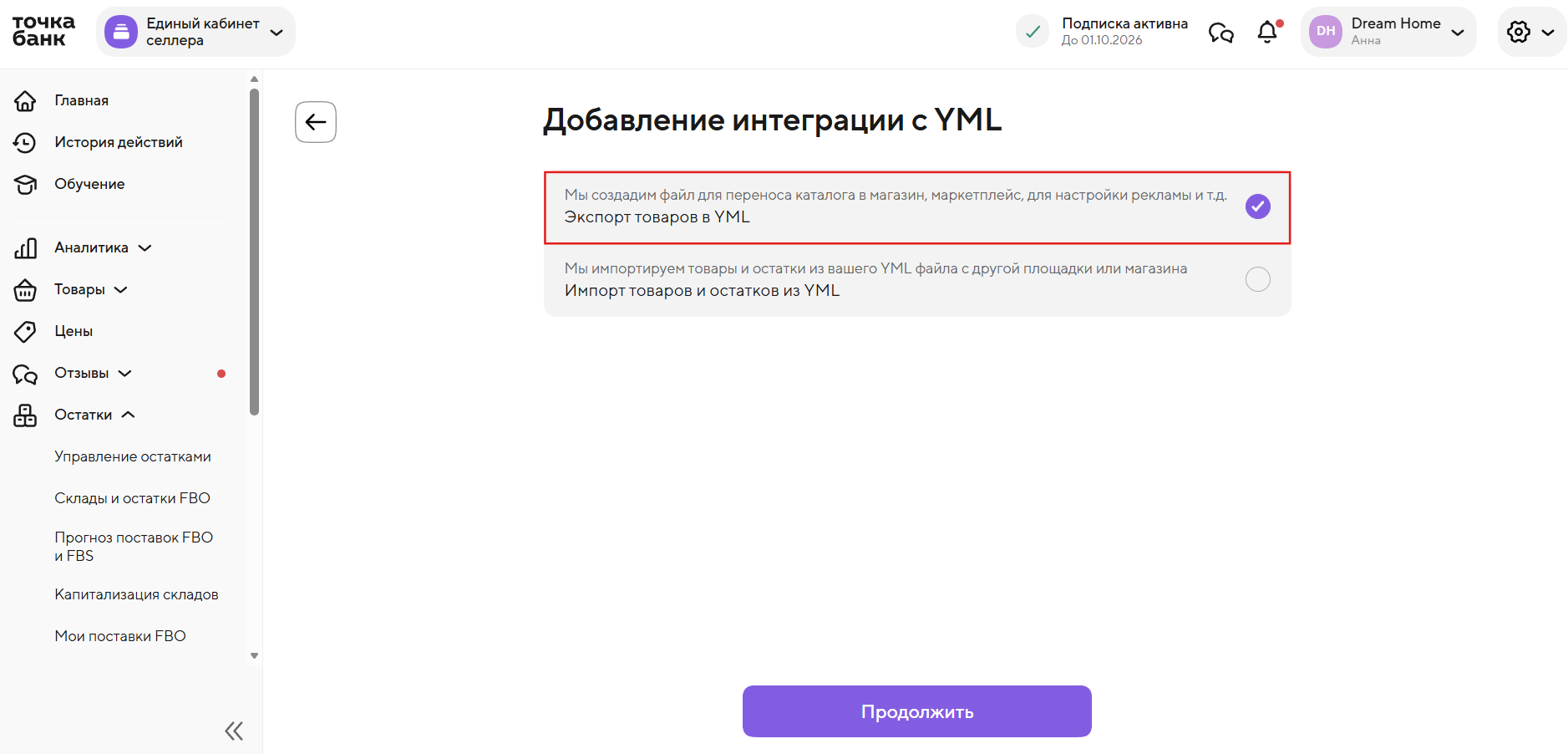
2. Выберите тип интеграции:
— Экспорт товаров в YML
— Импорт товаров и остатков из YML
Импорт из YML #
Если вы выбрали импорт товаров и остатков через YML, вам понадобится ссылка на YML-файл. Её можно сформировать в личном кабинете маркетплейса или создать самостоятельно.
В этой статье подробно описана структура файла.
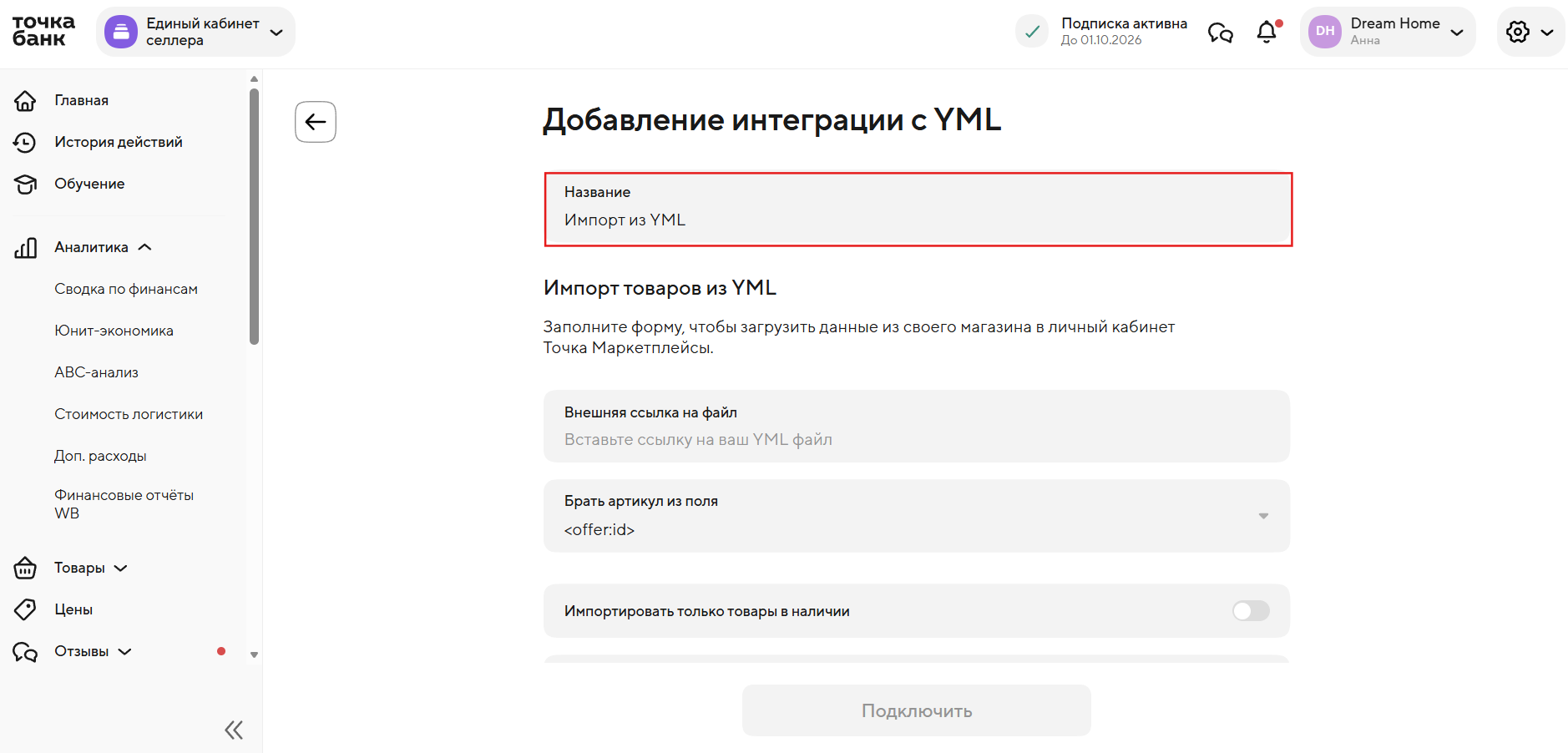
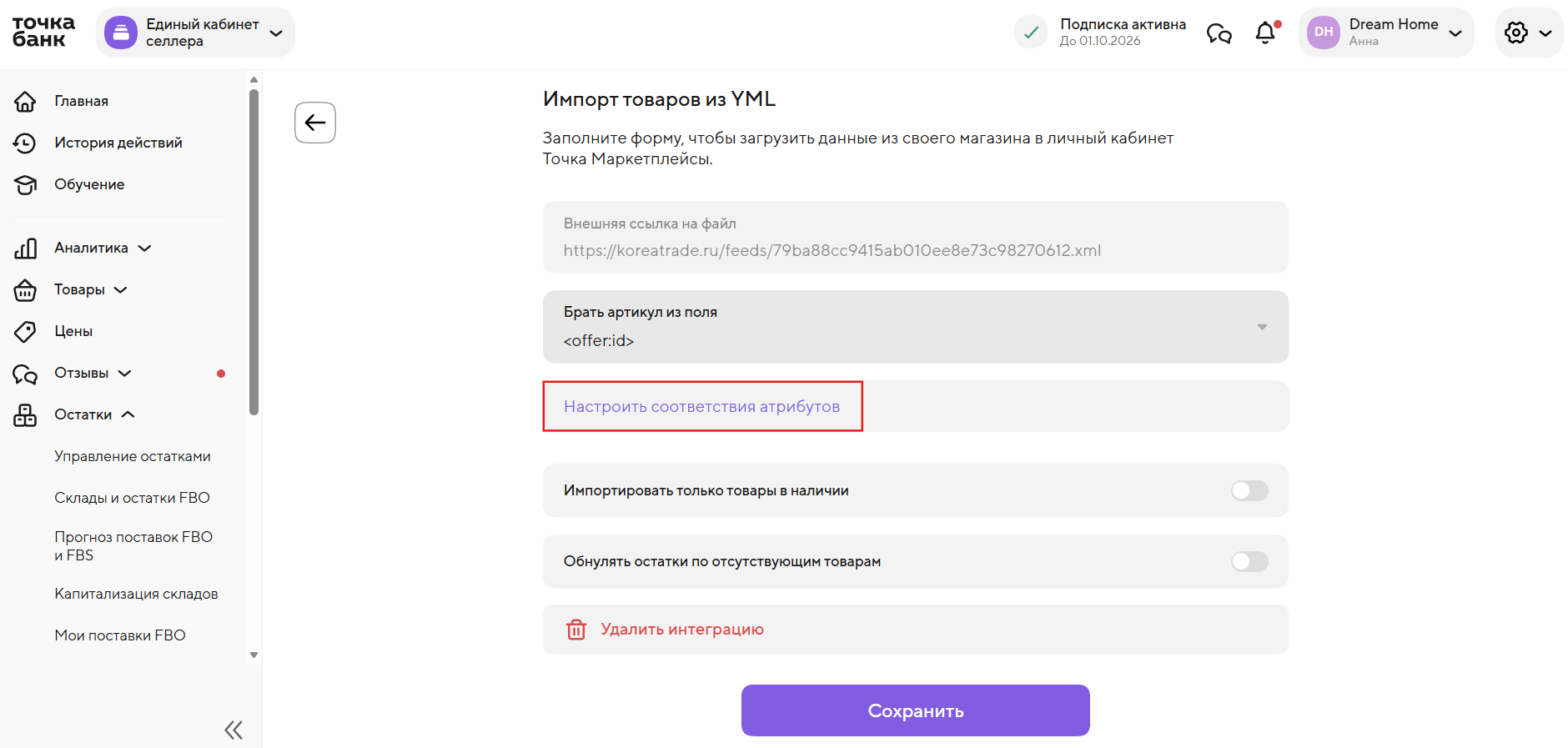
1. Заполните поле «Название» так, чтобы отличать эту интеграцию от других в сервисе.
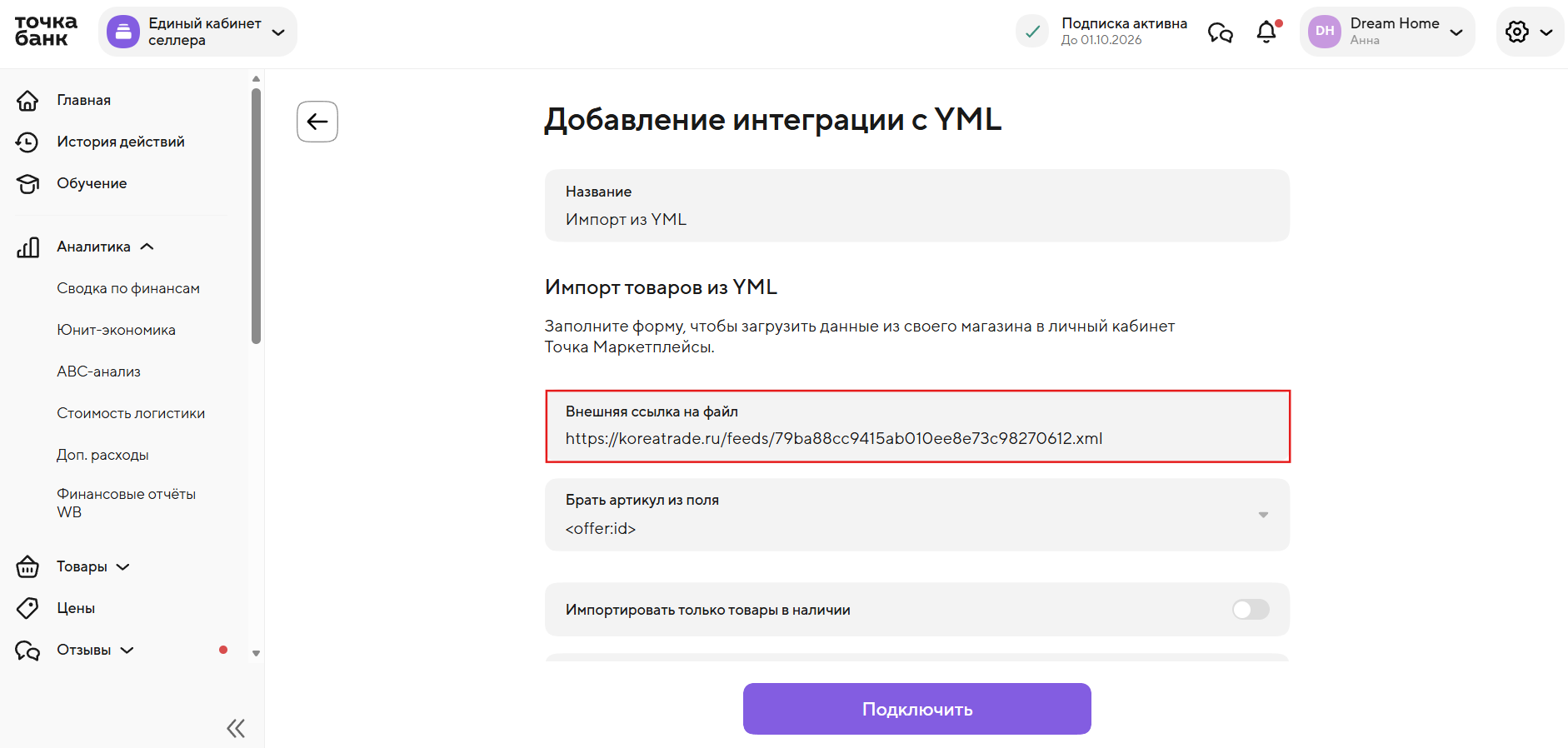
2. Вставьте ссылку на YML-файл в поле «Внешняя ссылка на файл»
Важно! Если ссылка устареет, обновите её в этом поле. Удалять текущую интеграцию и создавать новую не нужно.
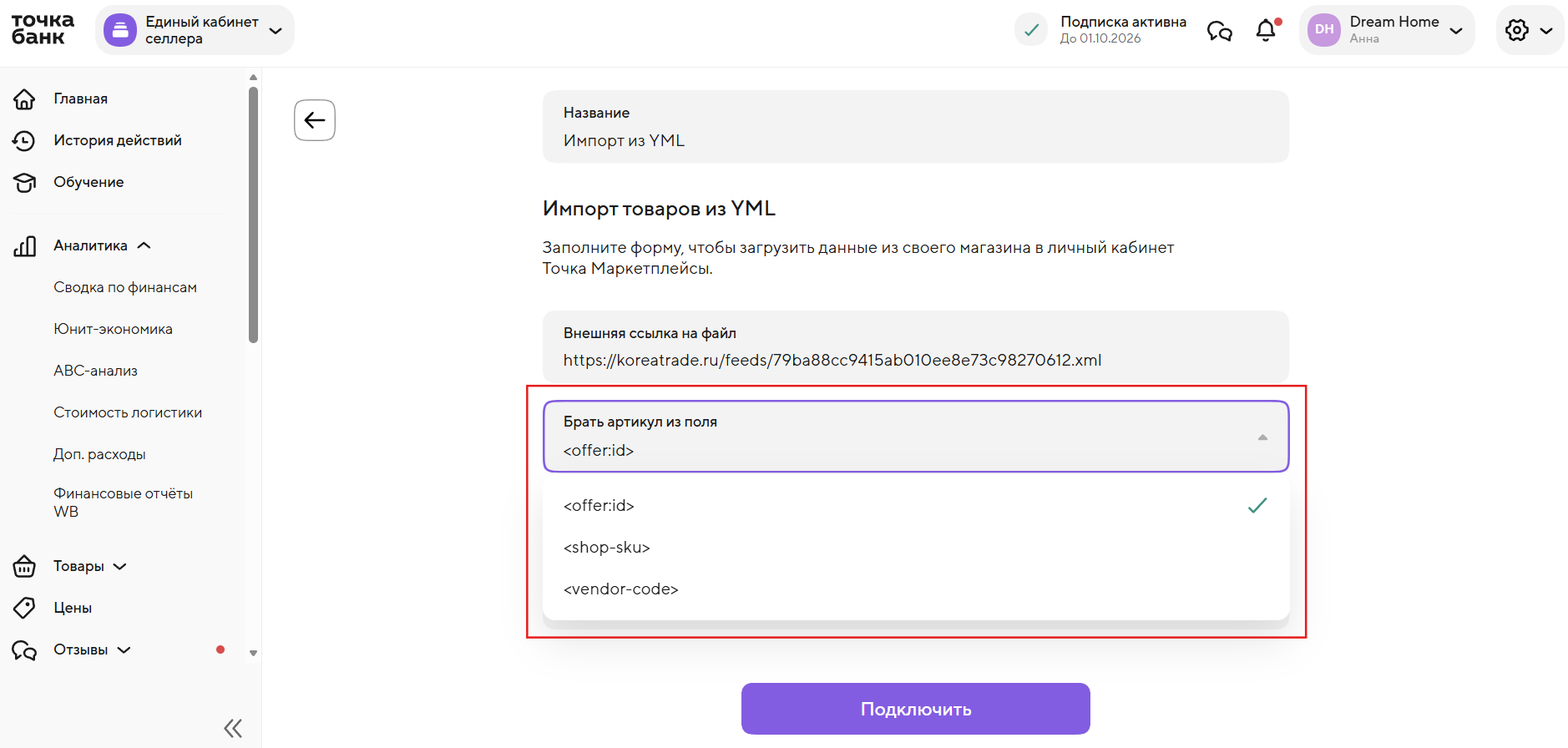
3. Выберите, из какого поля загружать артикул товара: <offer:id>, <shop-sku> или <vendor-code> по стандарту YML
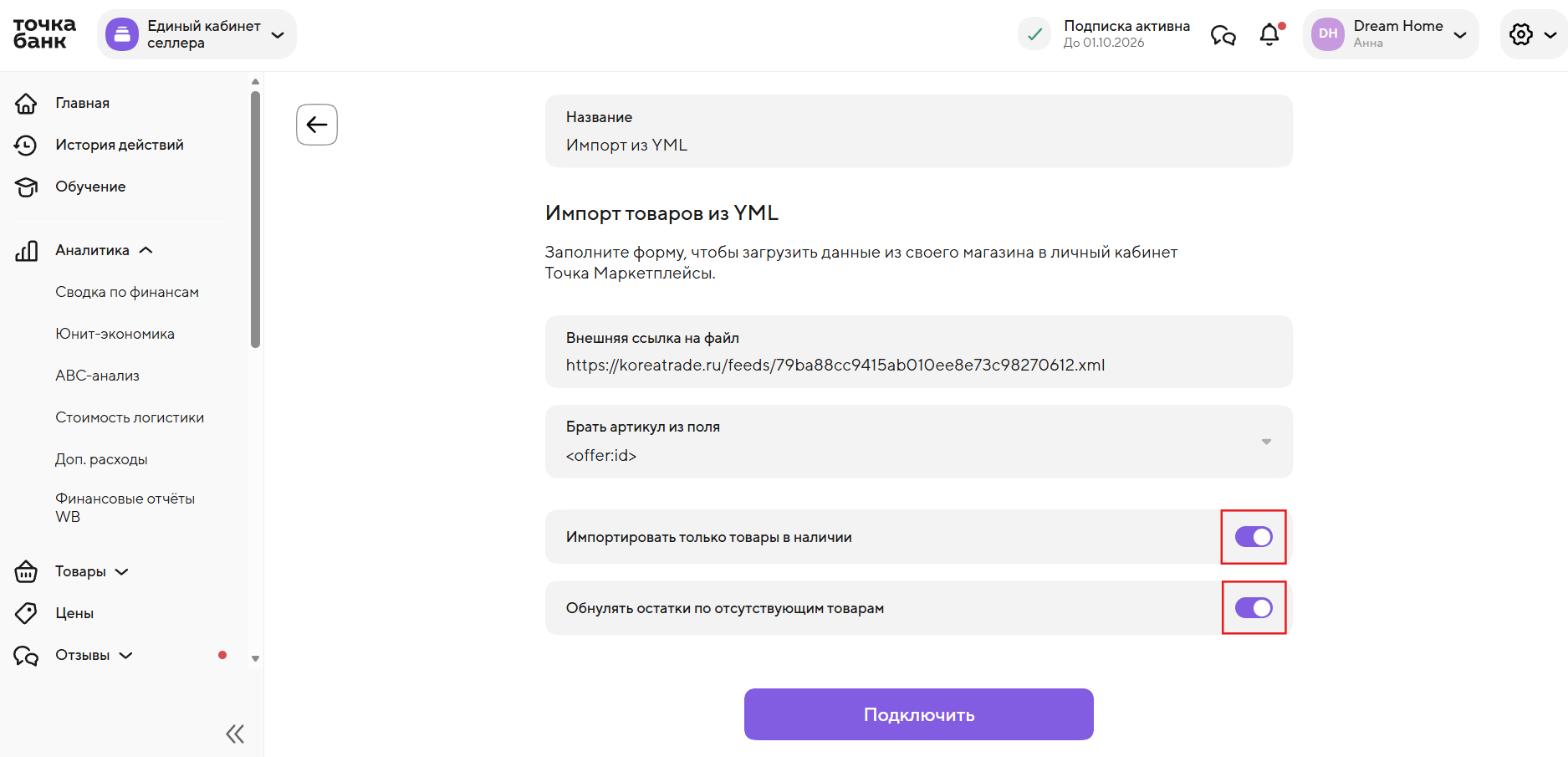
При необходимости включите тумблеры «Импортировать только товары в наличии» и «Обнулять остатки по отсутствующим товарам»
Сопоставьте характеристики товаров из YML с характеристиками в Едином кабинете селлера.
Например, характеристика из YML «Цвет товара» будет соответствовать характеристике «Цвет» в сервисе.
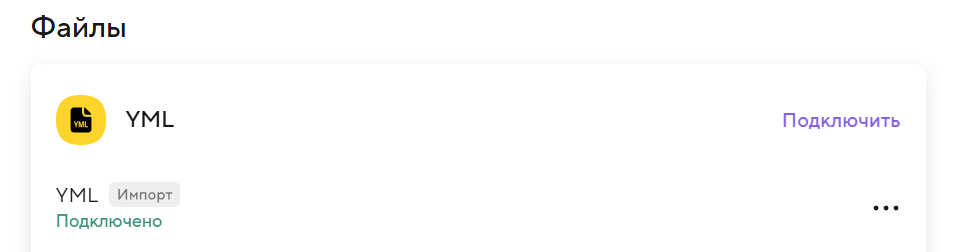
YML-интеграция появится в списке раздела «Интеграции» со статусом «Подключено» и меткой «Импорт».
Экспорт по YML #
Если вы выбрали экспорт товаров и остатков через YML, то:
1. Заполните поле «Название» так, чтобы отличать эту интеграцию от других в сервисе.
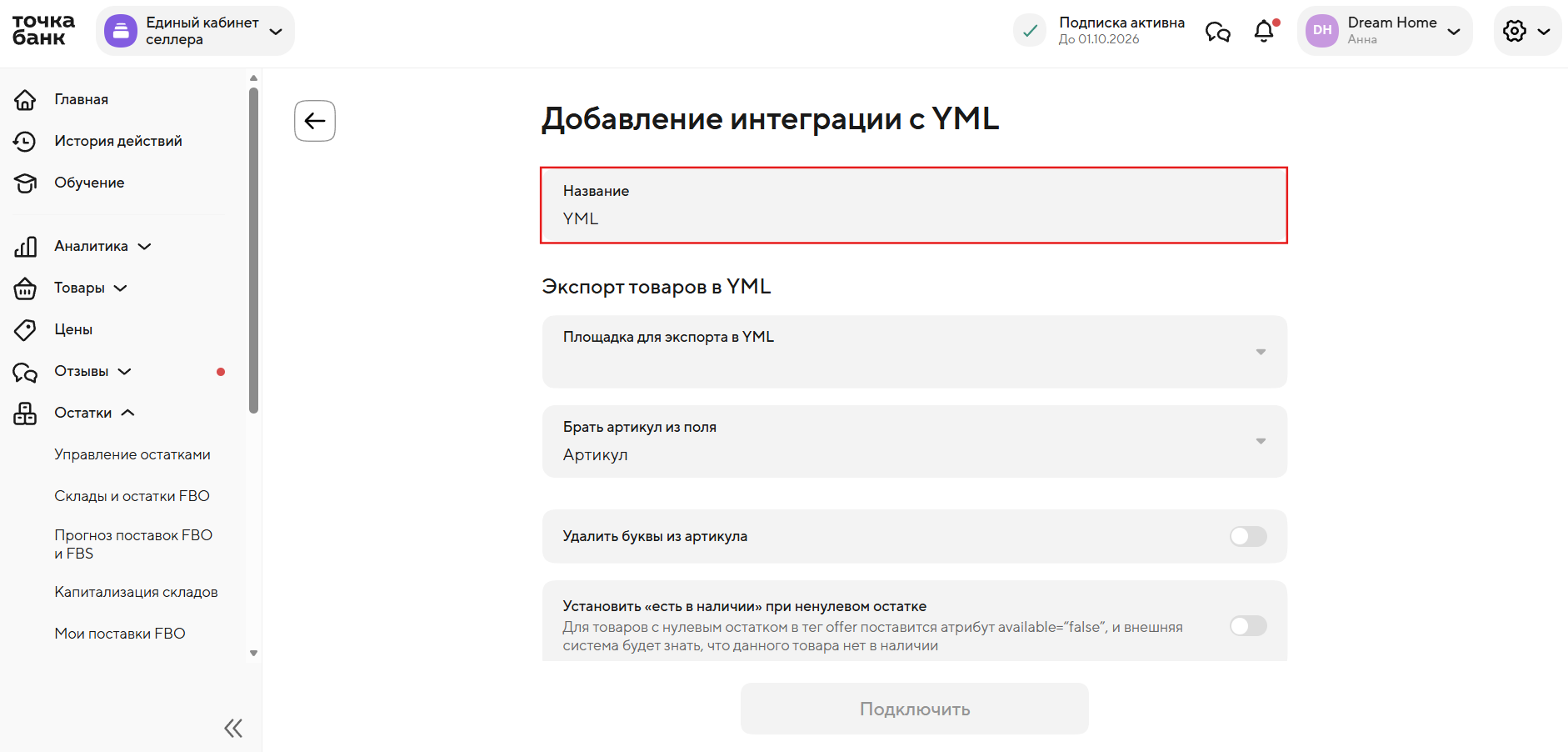
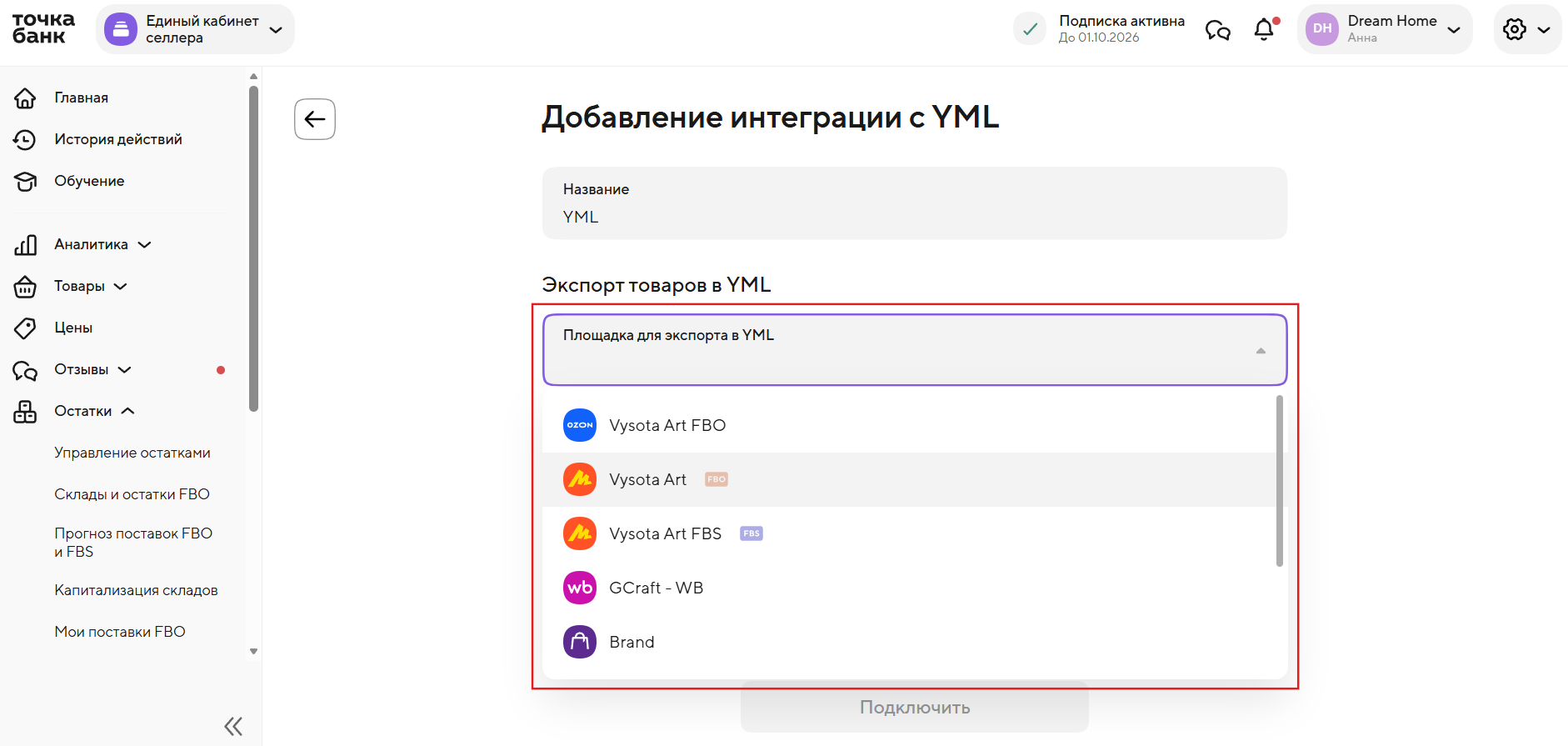
2. В поле «Площадка для экспорта в YML» выберите магазин, подключённый к Единому кабинету селлера, из которого хотите экспортировать товары—
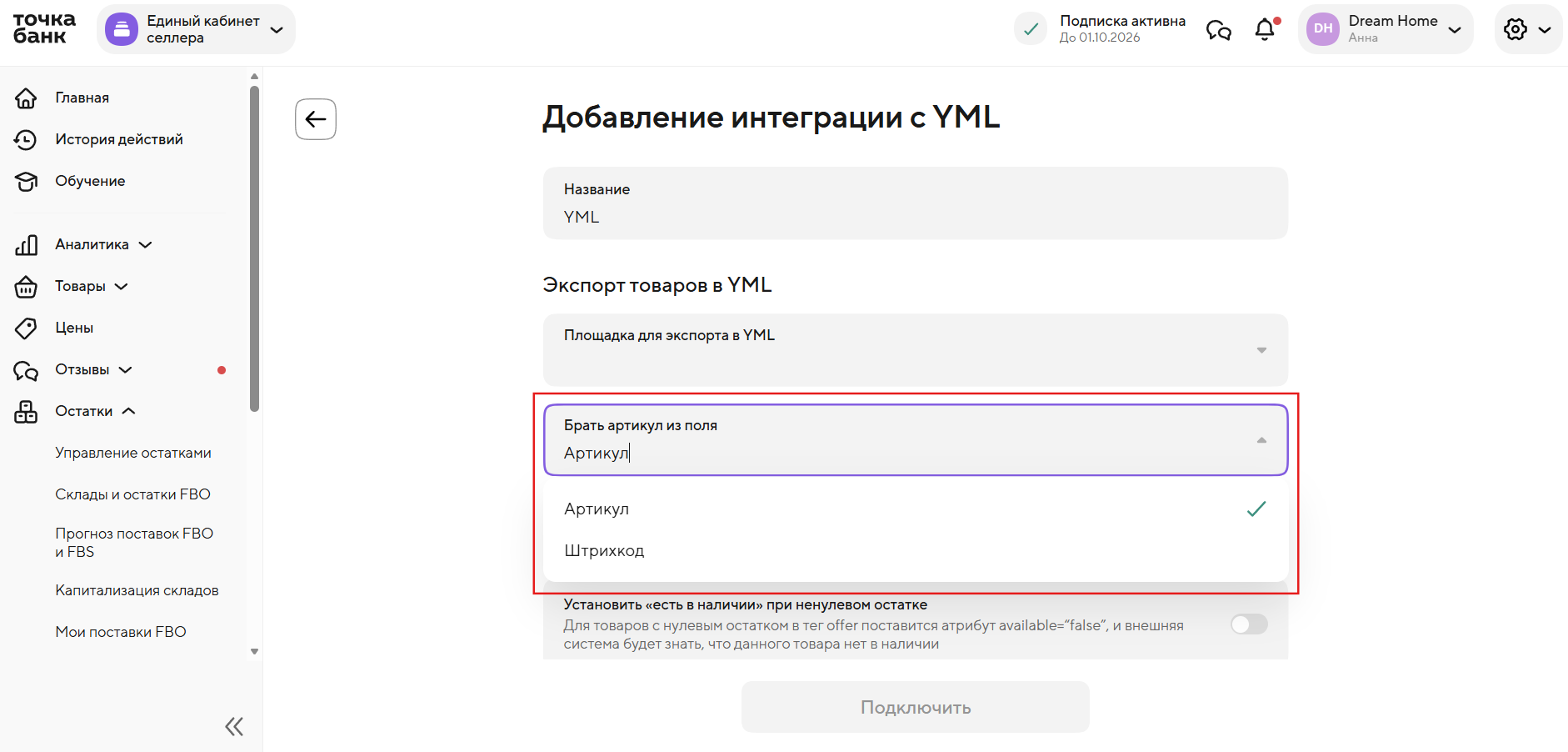
2. В поле «Брать артикул товара из поля» выберите Артикул или Штрихкод—
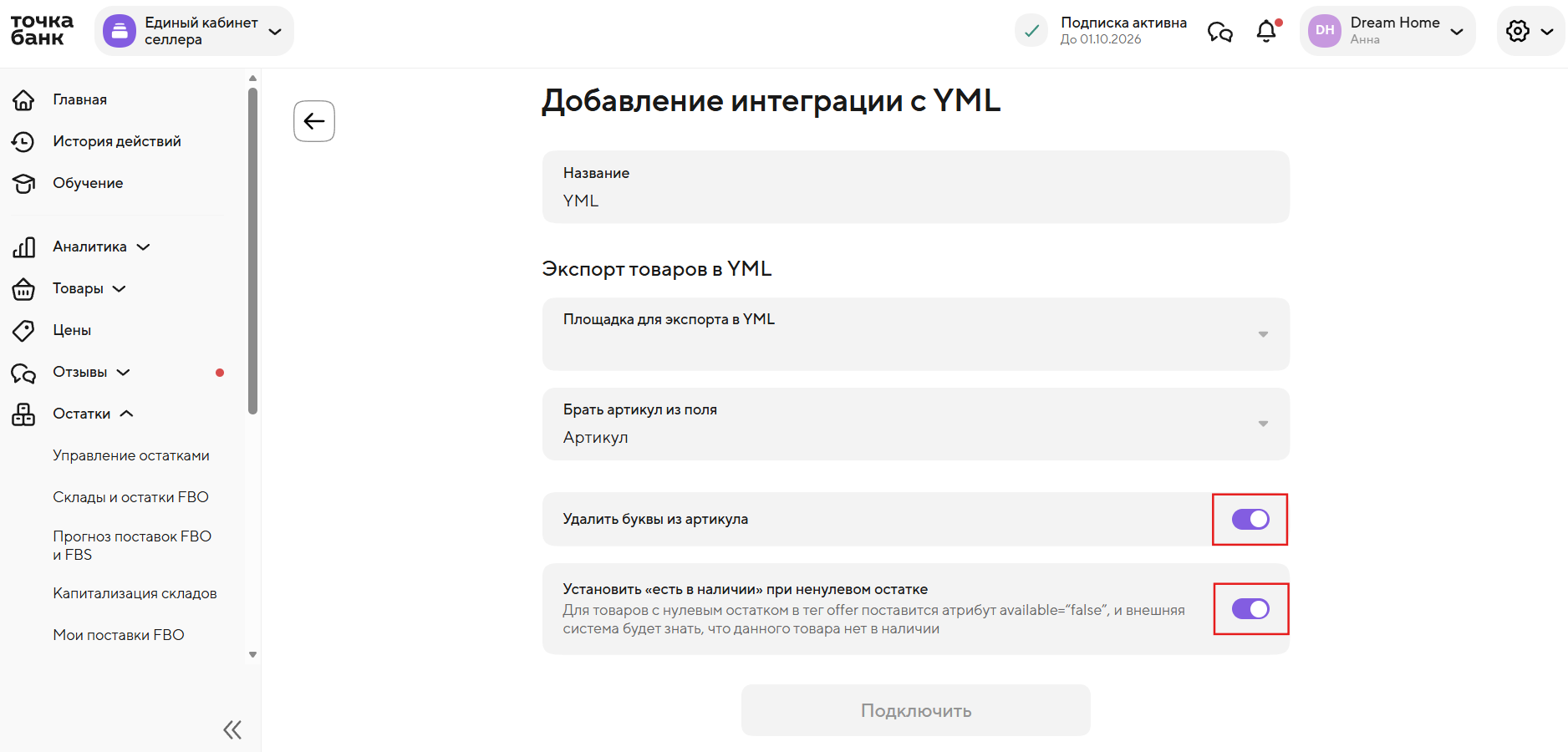
3. При необходимости включите тумблеры «Удалить буквы из артикула» и «Установить «нет в наличии» при нулевом остатке»
4. Проверьте все указанные данные и нажмите «Сохранить»—
YML-интеграция появится в списке раздела «Интеграции» со статусом «Подключено» и меткой «Экспорт»

После успешного подключения интеграции начнётся автоматический импорт товаров и цен из подключённого файла. Отслеживать прогресс можно в разделе «История действий».