• Тарифы
  • Инструменты
  • Блог
  • Войти
  • Попробовать бесплатно
  • Тарифы
  • Инструменты
  • Блог
Попробовать бесплатно Войти в Интернет-банк

Подключение интеграций

  • Зачем подключать интеграции?
  • Как подключить интеграцию с Wildberries?
  • Как подключить интеграцию с Ozon
  • Как подключить интеграцию с Яндекс Маркет?
  • Как подключить интеграцию с VK Маркет?
  • Как подключить интеграцию с МойСклад?
  • Как настроить экспорт и импорт через YML?
  • В каком формате импортировать данные в YML?
  • Как создать ключ Perfomance API для Ozon?
  • Когда появятся новые интеграции: Avito, Flowwow, Lamoda?

Аналитика

  • Прогноз поставок
    • Для чего этот раздел?
    • Кейс-пример: как спрогнозировать поставку?
    • Как настроить раздел?
    • Как считаются данные в разделе?
    • С какой частотой обновляются данные?
    • Как загрузить себестоимость в раздел?
    • Как загрузить сроки изготовления и поставки на МП в раздел?
    • Как выгрузить прогноз в Excel?
  • Сводка по финансам
    • Для чего этот раздел?
    • Кейс-пример: как работать со сводкой?
    • Как долго грузятся данные после подключения магазина?
    • Как считаются данные по Wildberries?
    • Как считаются данные по Ozon?
    • Как сверить Сводку с финансовыми отчётами WB?
    • Как считаются доп. расходы и как их правильно заполнить?
    • Как добавить налоговую ставку? Как считается налог?
    • Как добавить себестоимость?
    • Как скачать Сводку в формате Excel?
  • Товарная аналитика
    • Для чего этот раздел?
    • Кейс-пример: как работать с Товарной аналитикой?
    • Как считаются данные в разделе?
    • Как настроить таблицу?
    • Как долго грузятся данные после подключения магазина?
    • Как работают способы расчёта по заказам/по датам?
    • Как получать рекомендации от AI-ассистента?
    • Почему не сходятся Товарная аналитика и Сводка по финансам?
    • Почему Товарная аналитика не сходится с фин. отчётами WB?
    • Как скачать таблицу Товарной аналитики в Excel?
    • Как считаются доп. расходы и как их правильно заполнить?
    • Как добавить налоговую ставку?
    • Как добавить себестоимость?
    • Почему себестоимость нулевая, если я её загрузил?
    • Почему могут не совпадать рекламные расходы на маркетплейсе и в Товарной аналитике?
  • Стоимость логистики
    • Для чего этот раздел?
    • Кейс-пример: как проанализировать расходы на логистику?
    • Как настроить раздел?
    • Как считаются данные в разделе?
    • Как выгрузить таблицу раздела в эксель?
  • АВС анализ продаж
    • Для чего этот раздел?
    • Кейс-пример: как провести ABC + XYZ анализ ассортимента?
    • Как настроить раздел?
    • Как считаются данные в разделе?
    • Как выгрузить таблицу раздела в эксель?

Товары

  • Аудит карточек
    • Для чего этот раздел и как он работает?
  • Улучшение фото товара
    • Для чего этот раздел?
    • Как сгенерировать фон по своим требованиям?
    • Как удалить фон с фото?
    • Как улучшить качество (чёткость) фото?
    • Как удалить отдельные предметы с фото?
    • Как изменить пропорции фото (высота х ширина)?
    • Как добавить тень к предмету на фото?
  • SEO-описание товаров
    • Для чего этот раздел?
    • Как выбрать товар для генерации описания?
    • Как подобрать ключевые слова?
    • Как сгенерировать описание?
  • Управление товарами
    • Для чего этот раздел?
    • Как импортировать товары из маркетплейса в Единый кабинет?
    • Сколько товаров можно добавить в сервис?
    • Как создавать и редактировать товары в Едином кабинете?
    • Как массово создавать и редактировать товары через Excel?
    • Как перенести карточки товаров с одного маркетплейса на другой?
    • Как работать с комплектами товаров?
    • Как сгенерировать штрихкод по товару?
    • Как удалить товары из Единого кабинета?
    • Я поменял название товара на маркетплейсе, как сделать так, чтобы название изменилось и в Едином кабинете?
  • Соответствия
    • Для чего этот раздел?
    • Как работать с фильтром “Товар есть/нет в магазине”?
    • Как объединить товары вручную?
    • Как разъединить товары?
    • Как массово объединять и разъединять товары через Excel?
    • Как работает автоматическое объединение?

Заказы

  • Для чего этот раздел?
  • С какой частотой обновляются заказы?
  • Как переводить заказы между статусами?
  • Как добавить заказ WB в поставку?
  • Как разбить заказ WB по коробам?
  • Как разбить заказ Озон на отправления?
  • Можно ли разделять заказы по Яндекс Маркету?
  • Как добавить в заказ маркировку Честный знак?
  • Как отгрузить заказ?
  • Как отменить заказ?
  • Можно ли подтверждать заказы автоматически?
  • Как распечатать лист подбора (задание на сборку)?
  • Как создать кастомный статус заказа?

Отзывы и вопросы

  • Для чего этот раздел?
  • Как отвечать на отзывы в Едином кабинете?
  • Как настроить автоответы на отзывы?
  • Как отвечать на вопросы покупателей на Wildberries?
  • Как работать с отзывами и вопросами по другим площадкам?

Управление ценами

  • Для чего этот раздел?
  • Как импортировать цены из маркетплейса в сервис?
  • Как массово редактировать цены через Excel?
  • Как массово установить себестоимость через Excel?
  • Как поддерживать единую цену по товарам на нескольких магазинах?
  • Как перенести цены с одного маркетплейса на другой?
  • Как настроить автоимпорт цен из МоегоСклада?
  • Как в сервисе изменить цену товара, чтобы она не была отправлена в магазин?
  • Что такое основная цена на Яндекс Маркете?
  • Можно ли у вас в сервисе работать с минимальной ценой?
  • Что такое мастер-цена?

Склады и остатки

  • Склады и остатки FBS
    • Для чего этот раздел?
    • Как настроить обмен остатками между магазинами?
    • Кейс-примеры: как настроить обмен остатками?
    • Как импортировать остатки?
    • Как настроить таблицу с остатками FBS?
    • Как работают столбцы складов (править, резерв, в пути и т.д.)?
    • Как редактировать остатки вручную?
    • Как редактировать остатки через Excel?
    • Как работать с остатками по комплектам товаров?
    • Как быстро обновятся остатки после поступления заказа?
    • Обновляется ли остаток по товару после отмены заказа?
    • Как оперативно снять остатки со склада или вернуть их?
    • Как удалить склад FBS?
  • Склады и остатки FBO
    • Для чего этот раздел?
    • Как настроить таблицу «Склады и остатки FBO»?
    • Как часто обновляются данные?
    • Как работать с поставками FBO?
    • Как выгрузить остатки FBO в Excel?

Настройки кабинета

  • Как создать несколько компаний в кабинете?
  • Как редактировать и удалять компании?
  • Как добавлять пользователей в кабинет?
  • Как регулировать доступы пользователей в кабинете?

Подписка и тарифы

  • Как оформить подписку или сменить тариф?
  • Как продлить подписку?
  • От чего зависит стоимость подписки?
  • Что делать, если не списалась оплата по карте?
  • Как отвязать карту?
Посмотр рубрик
  • Главная
  • Документация
  • Товары
  • SEO-описание товаров
  • Как подобрать ключевые слова?

Как подобрать ключевые слова?

2 мин. чтения

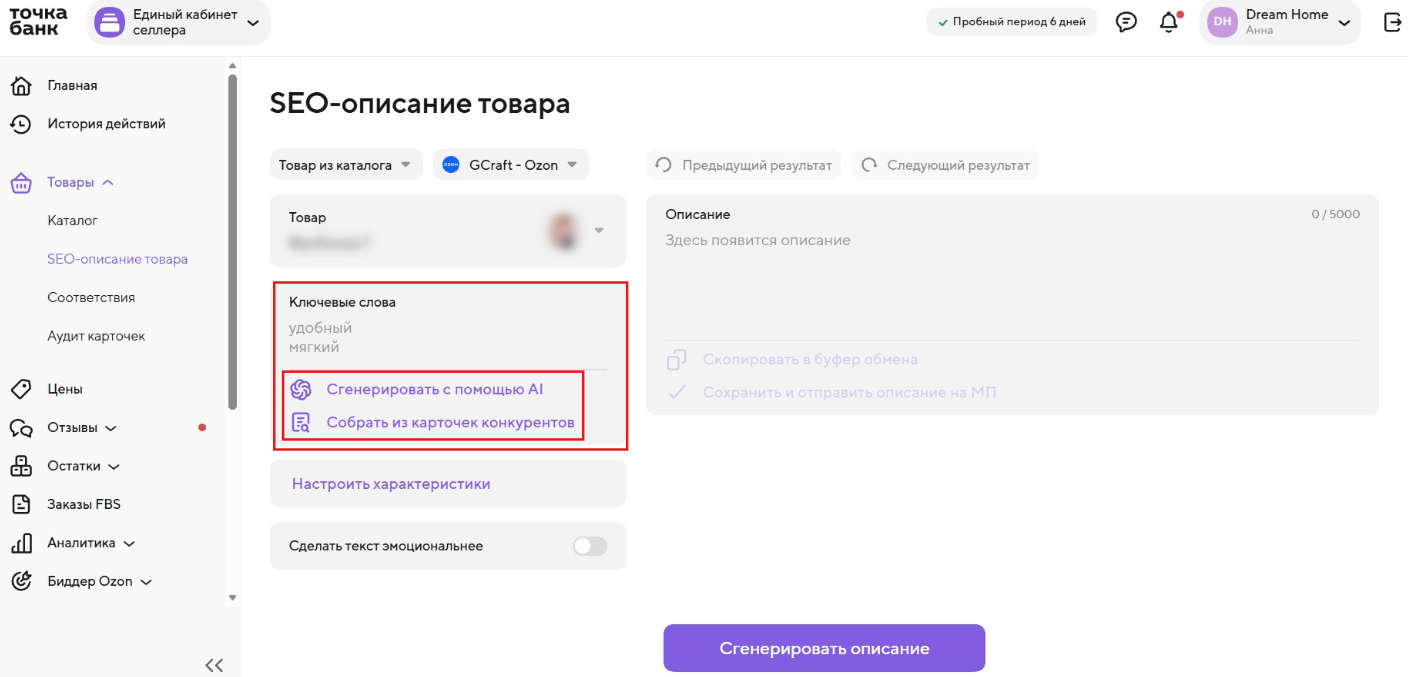
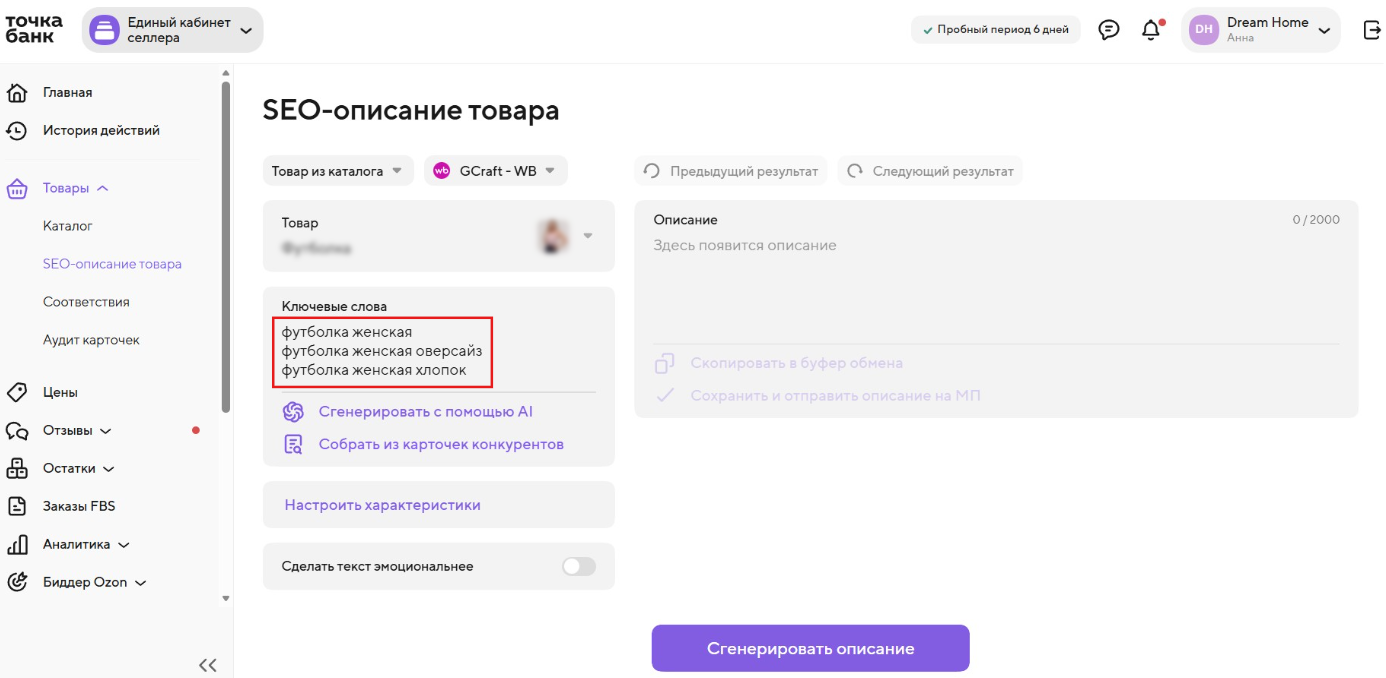
По желанию к товару можно добавить ключевые слова, которые будут использоваться при генерации описания.

—

📌Ключевые слова — это запросы, по которым пользователи ищут товары на маркетплейсах. Например, полотенце могут искать с помощью запросов «полотенце банное», «полотенце для рук», «полотенце махровое», «вафельное полотенце» и других.

Ключевые слова в описании товара помогают поднять карточку в поисковой выдаче.

—

Их можно:

  • — сгенерировать с помощью искусственного интеллекта;
  • — собрать на основе конкурентов WB, указав их артикулы;
  • — вставить в поле «Ключевые слова» из своих источников (сервисов внешней аналитики и т.п.).
  • —

—

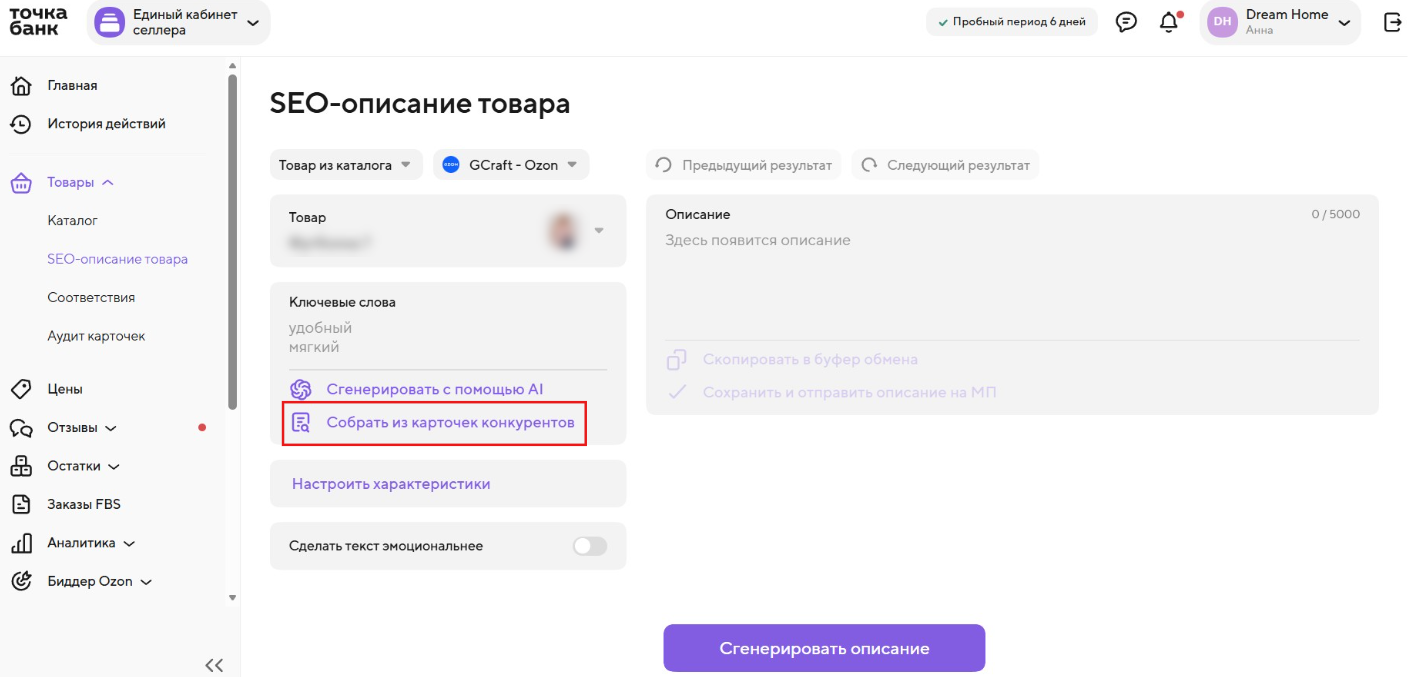
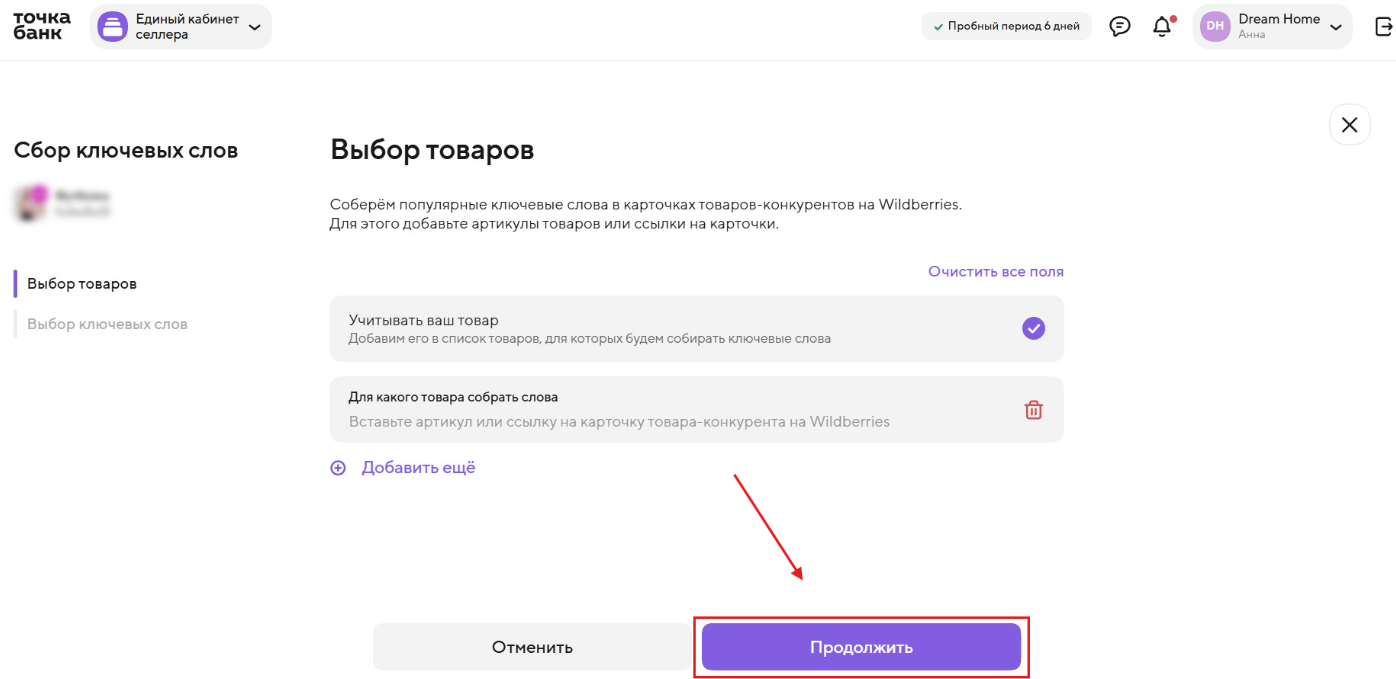
При выборе варианта «Собрать из карточек конкурентов» можно собрать ключевые слова из внутренней статистики Wildberries. Для этого:

  1. 1. Выберите нужный товар, нажмите «Собрать из карточек конкурентов».
  2. —
  1. —
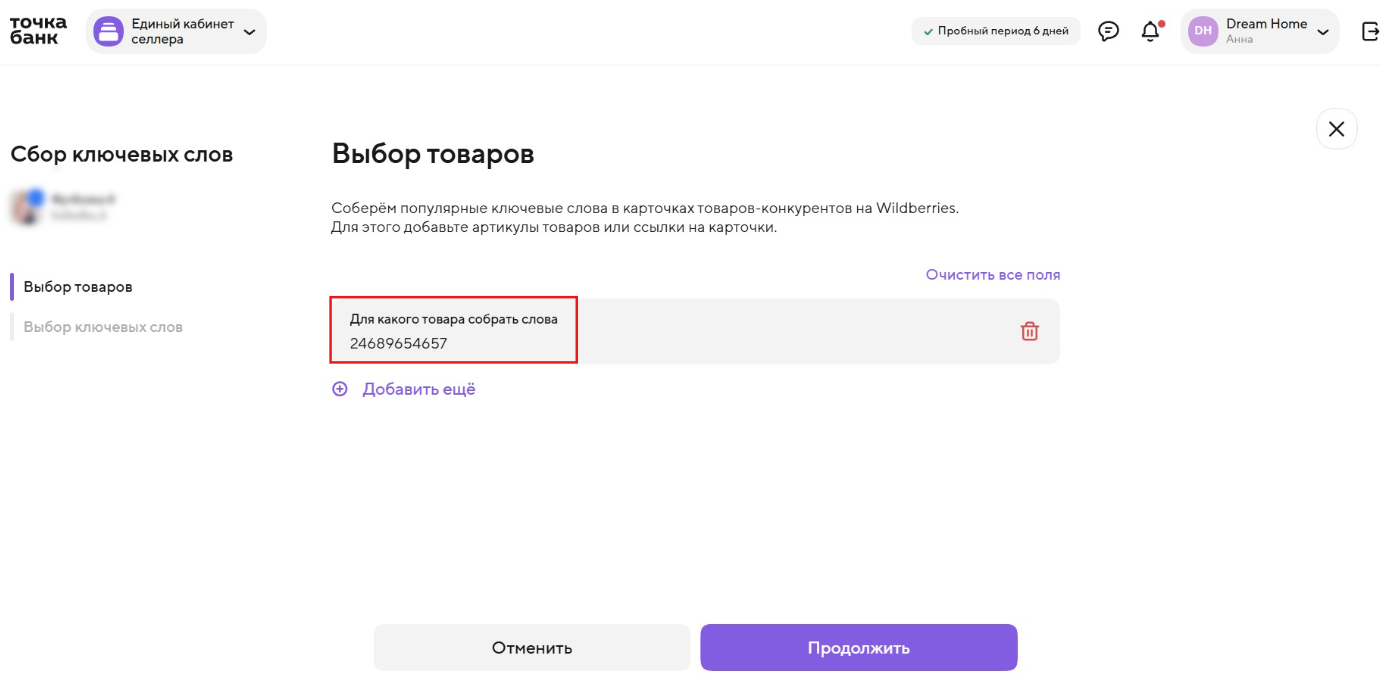
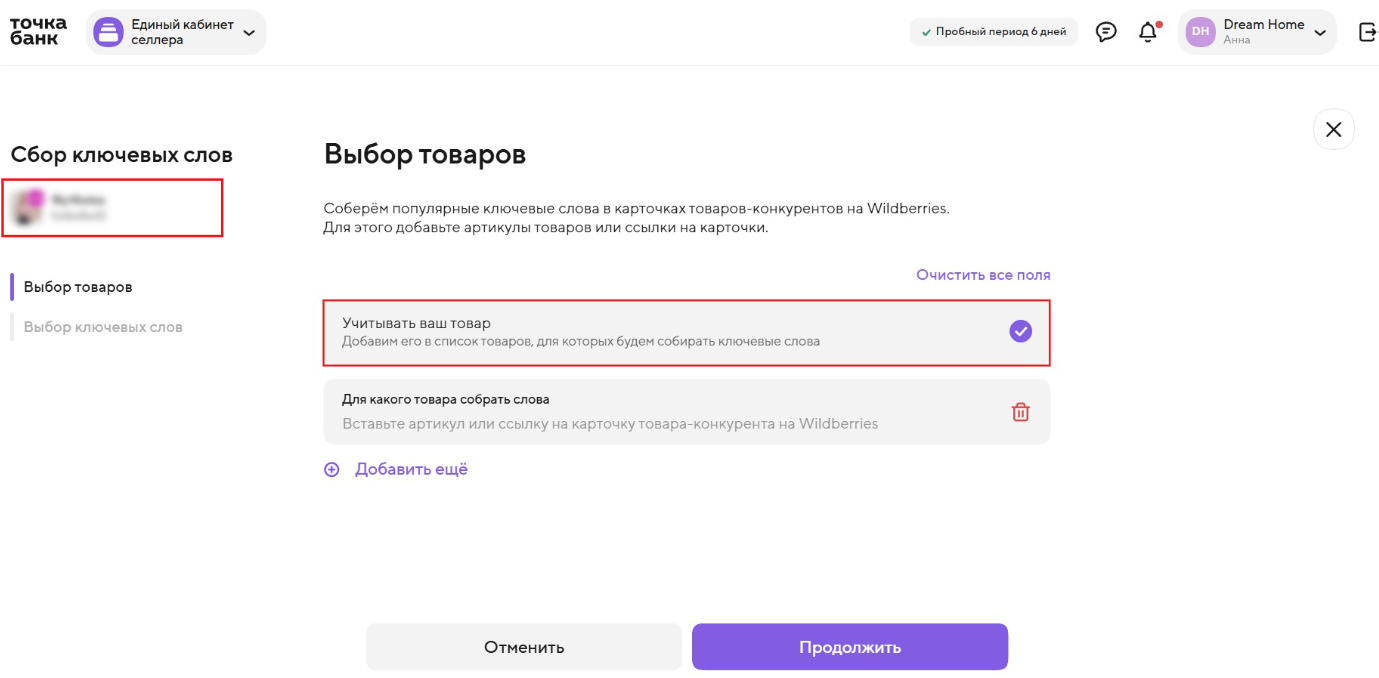
  2. 2. Определите товары-конкуренты на WB и вставьте их артикулы или ссылки на них в поле «Для какого товара собрать слова».
  3. Если товаров несколько, добавьте для них поля по кнопке «Добавить ещё».
  4. —
  1. —
  2. 3. По желанию включите тумблер «Учитывать ваш товар», если хотите, чтобы мы собрали ключевые слова и по нему. Доступно только для товаров с Wildberries.
  3. —

—

📌Важно! Единый кабинет собирает ключевые слова только по товарам на Wildberries. Если указать артикул или ссылку другого маркетплейса, сервис выдаст ошибку.

Несмотря на это, ключевые слова будут актуальны и для товаров с других маркетплейсов, потому что статистика поисковых запросов у разных площадок во многом совпадает.

—

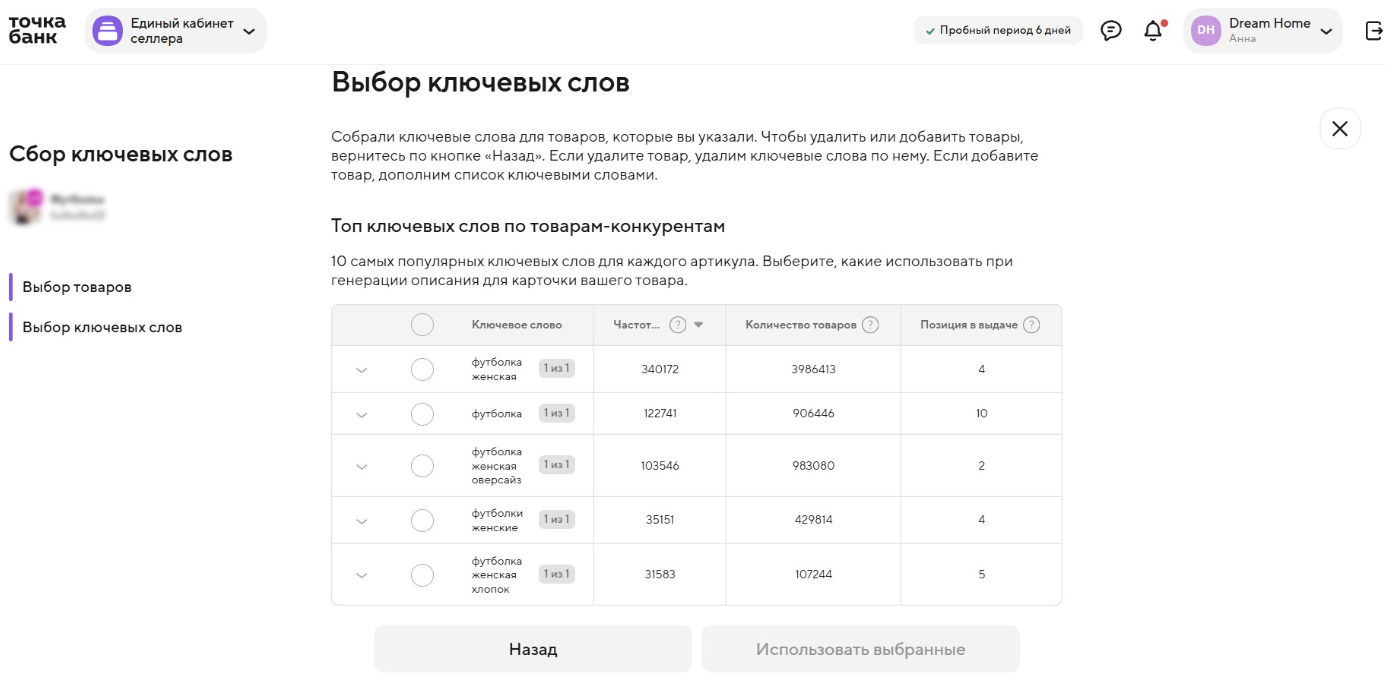
  1. 4. Нажмите «Продолжить». Вы перейдёте в таблицу, где собраны ключевые слова и статистика по каждому из них.
  2. —

—

Для каждого слова в таблице есть выпадающий список. Раскройте его, чтобы посмотреть, по каким именно артикулам собрано ключевое слово.

—

  1. —
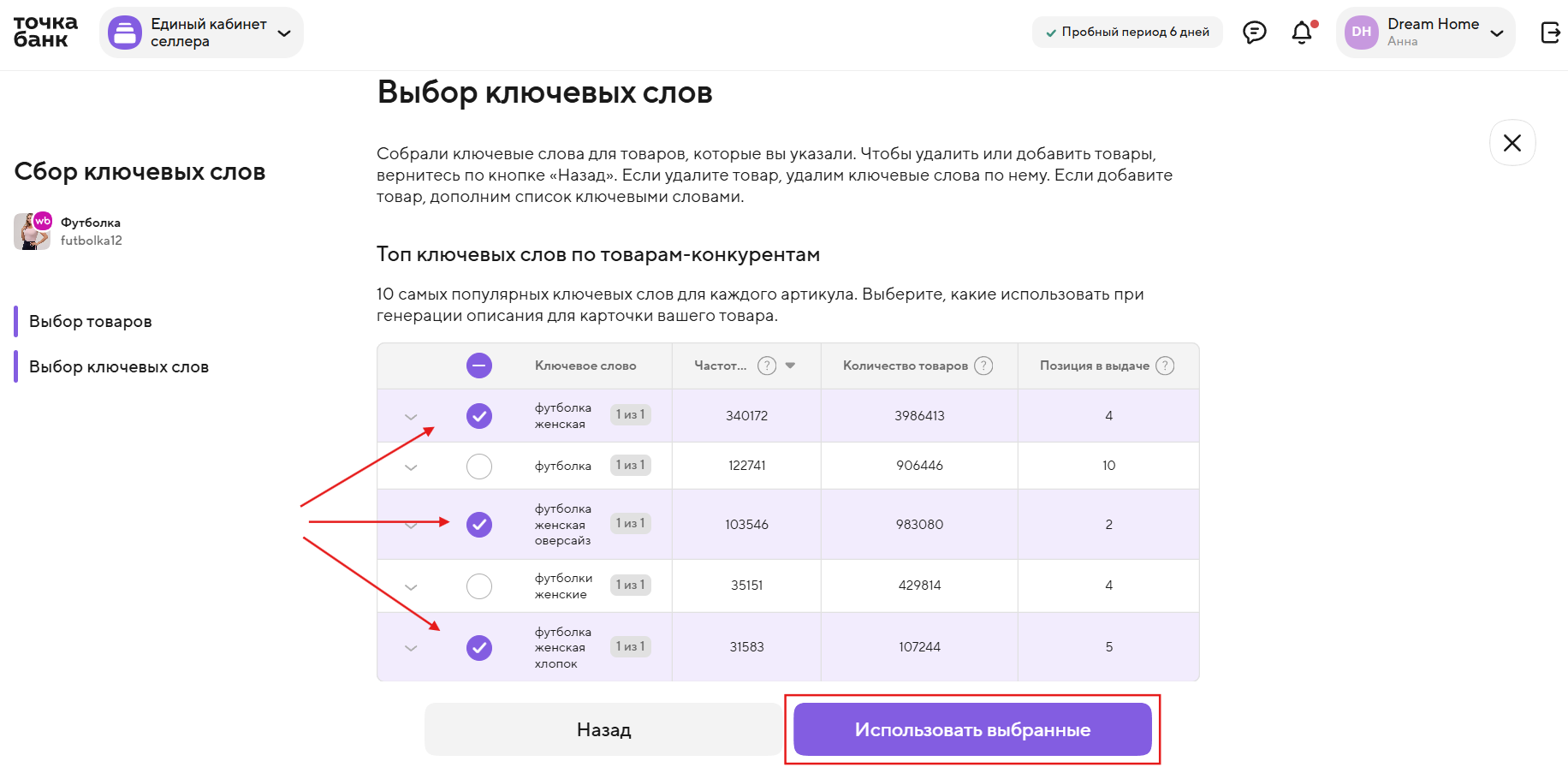
  2. 5. Выберите в таблице подходящие вам слова и нажмите «Продолжить».
  3. Они появятся в поле «Ключевые слова» на странице генерации SEO-описания, и вы сможете создать описание с этими словами.
  4. —

—

—

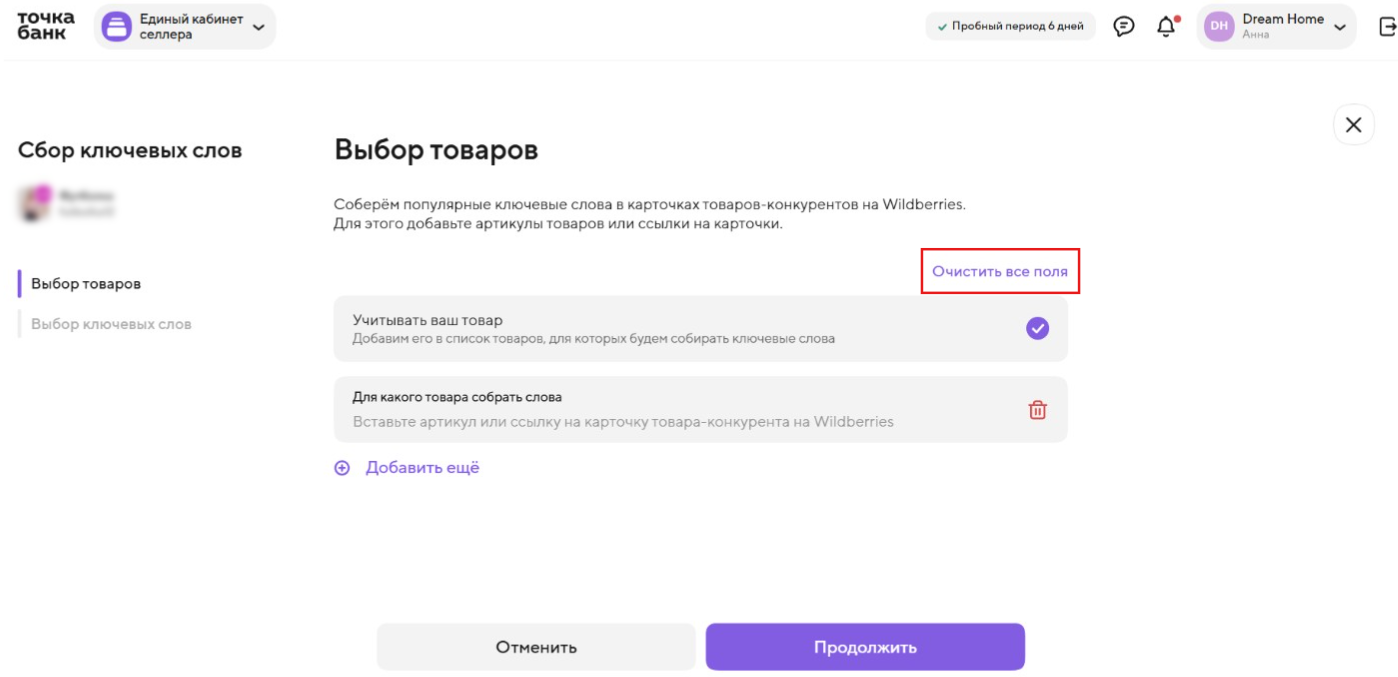
📌 Важно! Ключевые слова хранятся в течение всей рабочей сессии в Едином кабинете. Когда вы снова перейдёте по кнопке «Собрать из карточек конкурентов», там будут все ключевые слова, собранные в рамках текущей сессии, даже для других товаров. Это удобно при массовой генерации описаний товаров одной или родственных категорий: не нужно пересобирать слова, если они подходят нескольким товарам.

Если предыдущие результаты неактуальны, их можно удалить по кнопке «Очистить все поля». Когда выйдете из Единого кабинета и войдёте снова, результаты тоже удалятся.

—

Оцените документ
Обновлено 20.01.2026