
Если хотите массово задать соответствия по товарам, используйте Excel-шаблон:
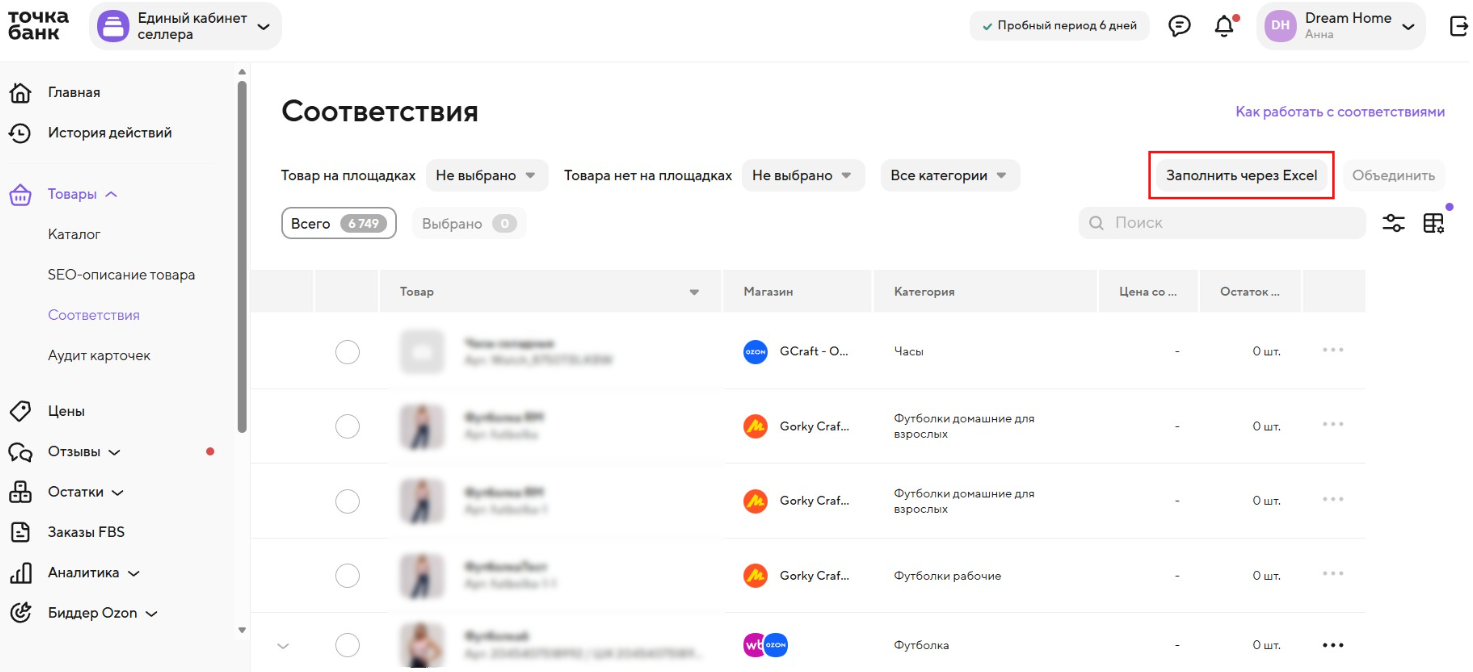
1. Откройте раздел «Товары» — «Соответствия» и нажмите «Заполнить через Excel»
2. В открывшемся окне нажмите кнопку скачивания файла
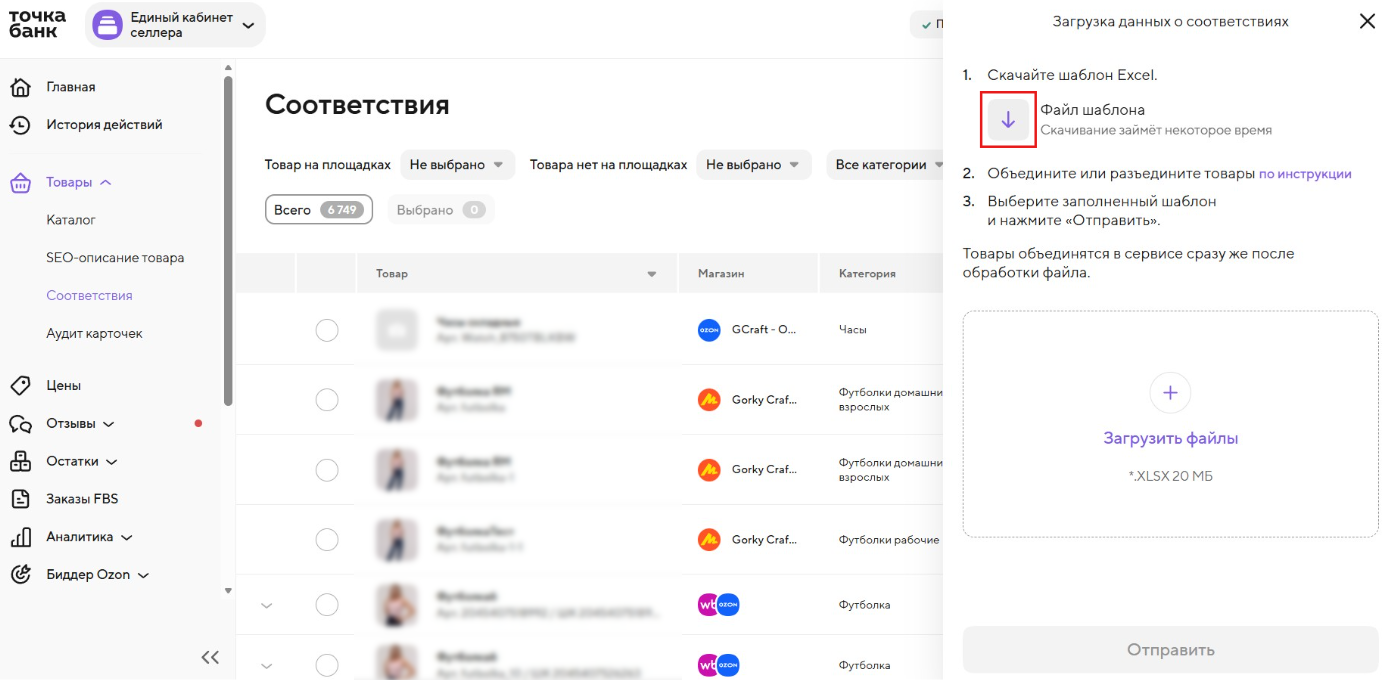
📌 После скачивания в разделе «История действий» появится запись. В деталях можно повторно скачать файл.
3. Заполните Excel-файл:
— Чтобы объединить товары, укажите для них одинаковое уникальное значение в столбце «Соответствие»
— —
—
📌 Важно! Перед тем, как выставить значение в столбце «Соответствие», убедитесь, что оно ещё не используется для объединения по другой группе товаров. Иначе товары добавятся к ней.
— Чтобы разъединить товары, удалите одинаковые значения в столбце «Соответствие» или замените их на разные
 —
—
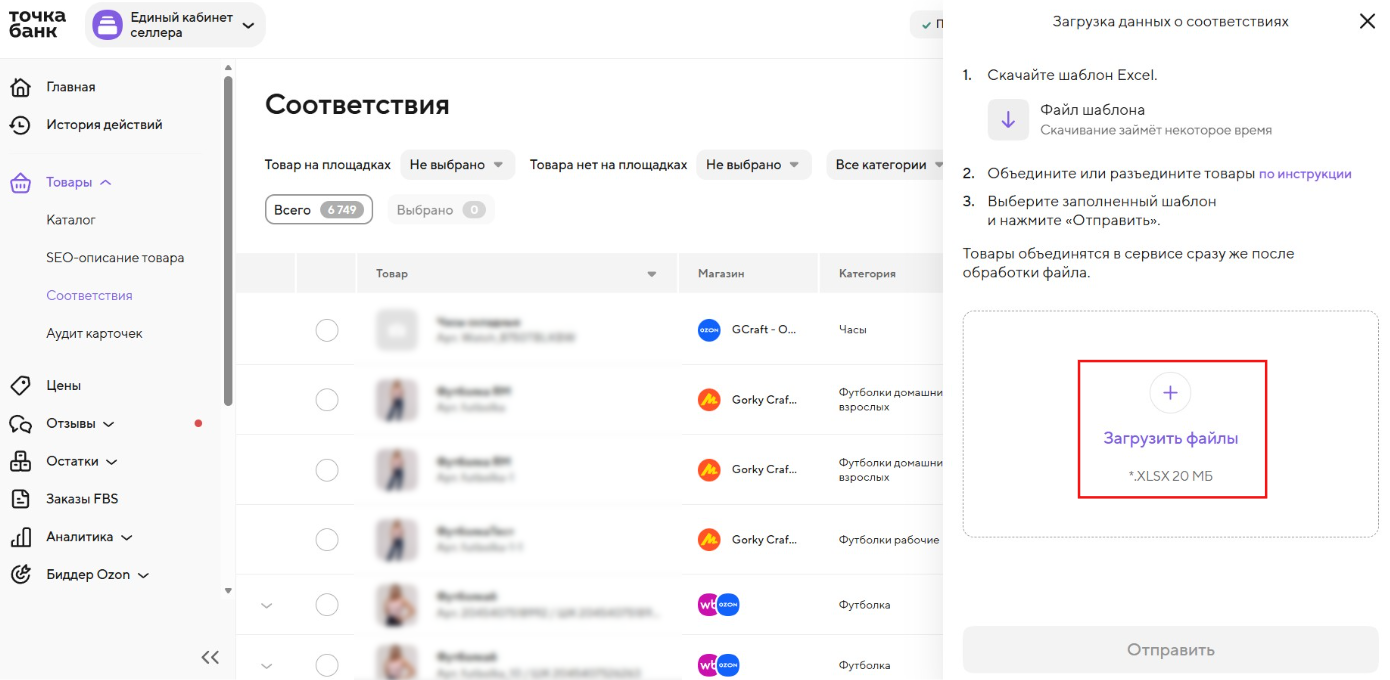
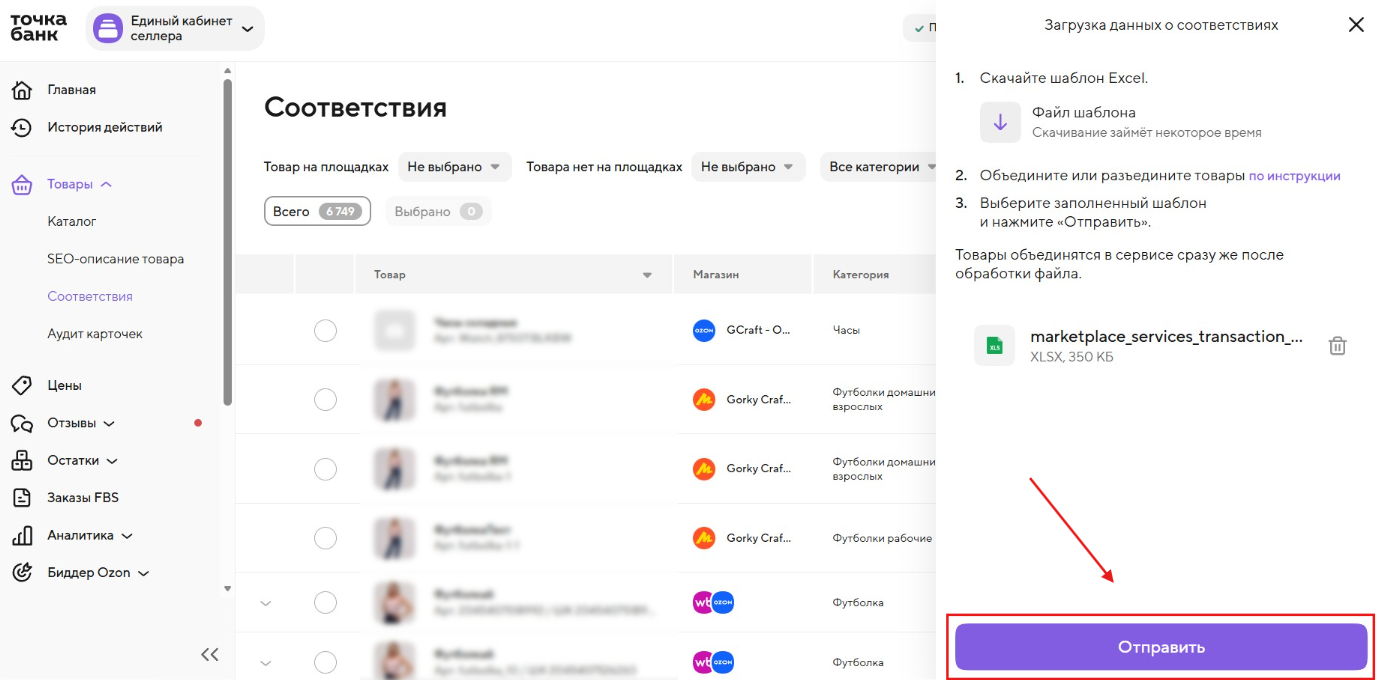
Загрузите файл по кнопке «Шаблон Excel» — «Загрузить» и нажмите «Отправить». После загрузки изменения появятся в Едином кабинете селлера.
4. Обновите остаток у объединённой карточки в «Управлении остатками» и себестоимость в «Управлении ценами». Теперь он будет общим для всех карточек.
По умолчанию они берутся из первой выбранной карточки.