
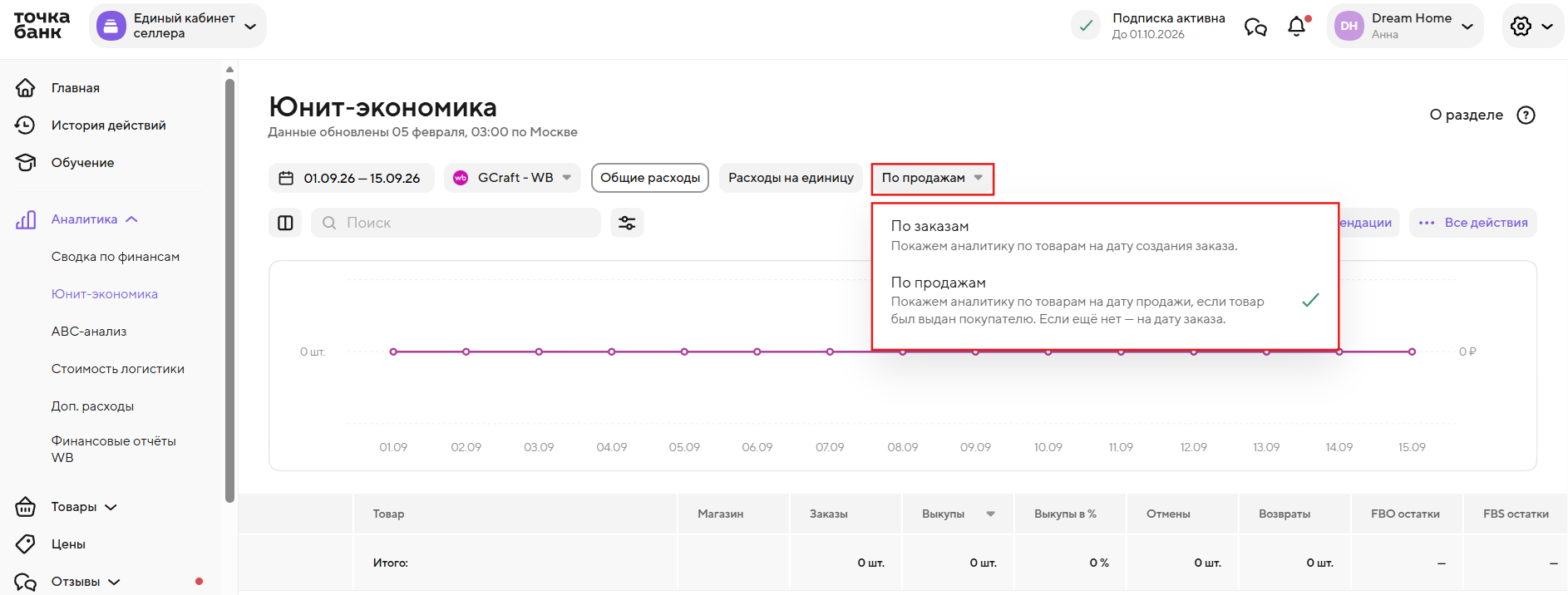
В «Юнит-экономике» можно выбрать один из двух способов расчёта данных в диаграмме и таблице:
— По заказам
— По продажам
Далее — как работает каждый вариант.
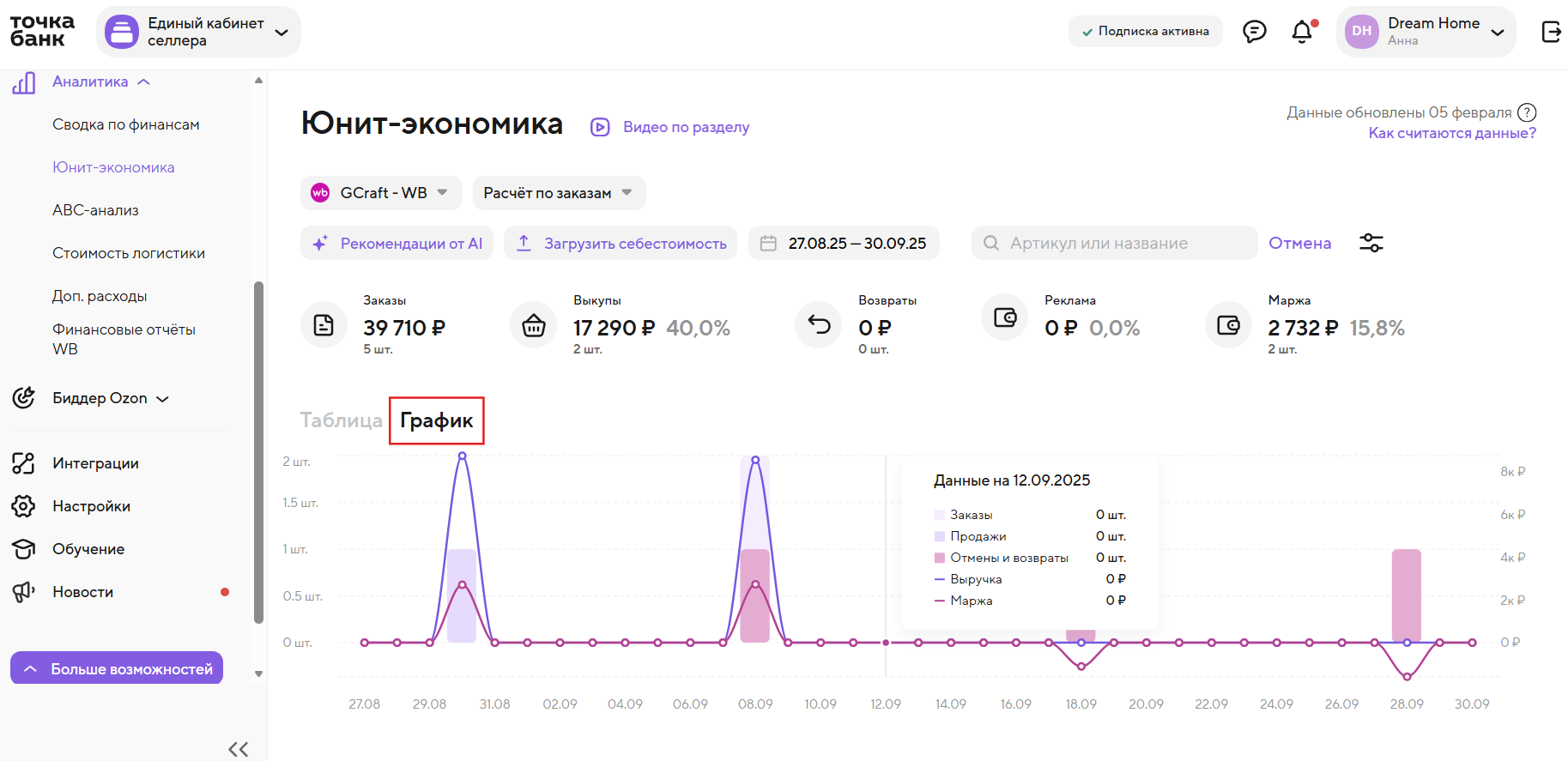
✔️ Расчёт по заказам #
Все заказы отображаются на дату создания заказа. Продажа засчитывается в ту же дату — дату оформления заказа, даже если доставка произошла позже.
📌 Этот способ расчёта совпадает с тем, что применяется в личных кабинетах Ozon и Яндекс Маркета. А также совпадает с отчётом «Воронка продаж» в Wildberries.

Пример аналогичного графика в личном кабинете Ozon

Пример аналогичного графика в личном кабинете Яндекс Маркет
Если выбрать расчёт «По заказам» и подключить магазины из разных маркетплейсов, данные будут считаться по единой логике.
Дата заказа и продажи совпадают, поэтому в режиме «График» данные за день отображаются одним столбцом — так проще их анализировать.
Например, на скриншоте ниже за 8.09 отражено:
— 2 заказа — светло-сиреневый участок столбца
— 1 продажа — сиреневый участок столбца
— 1 отмена — розовый участок столбца
✔️ Расчёт по продажам #
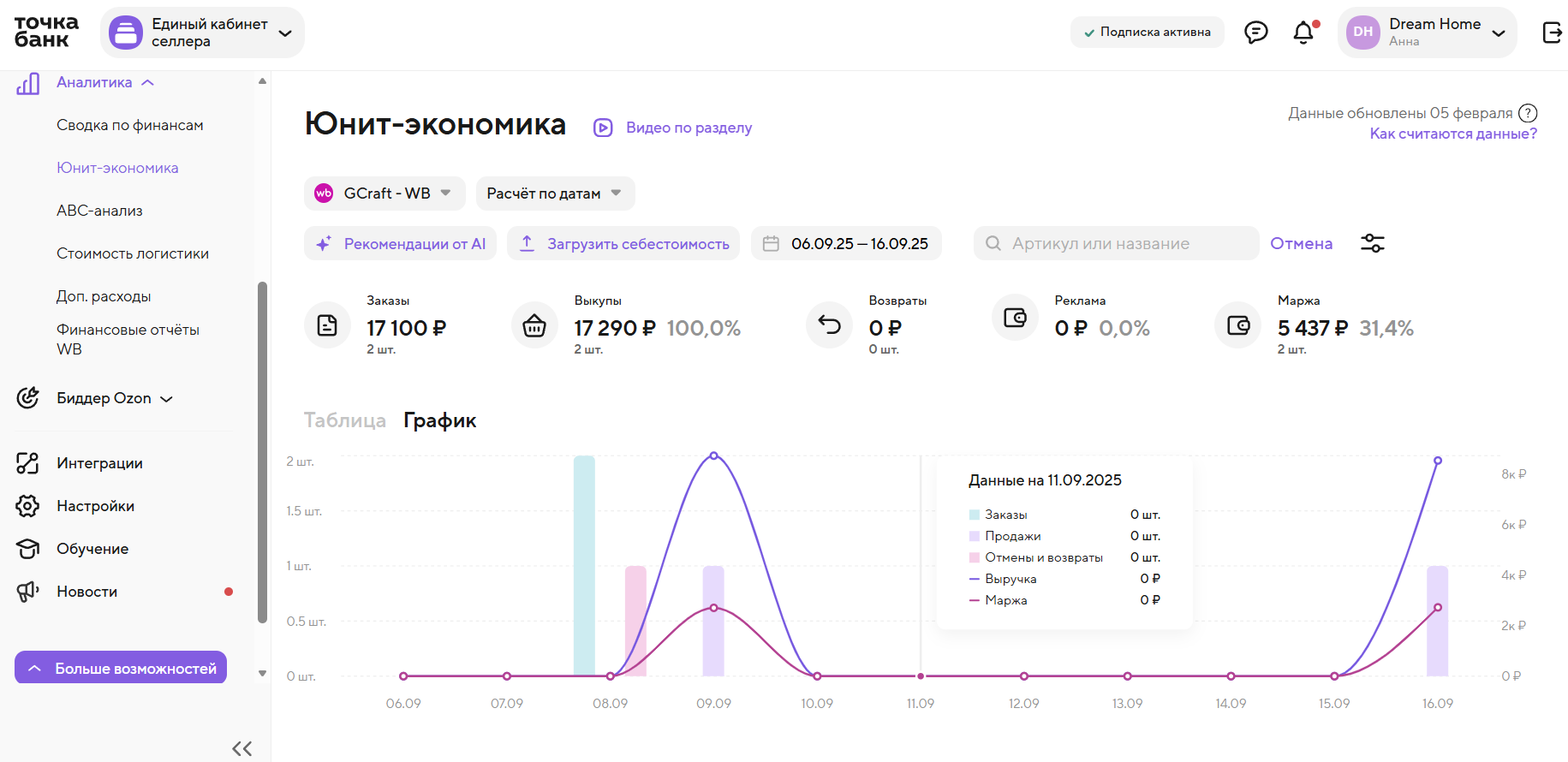
Показатели по каждому товару учитываются один раз: по дате продажи или доставки, если она есть, либо по дате создания заказа, если даты продажи или доставки нет.
📌 Этот способ расчёта совпадает с тем, что применяется на главной странице в личном кабинете Wildberries.

Пример аналогичного графика в личном кабинете WBЕсли выбрать расчёт «По продажам» и подключить магазины из разных маркетплейсов, данные также считаются по единой логике.
Дата заказа и продажи различаются, поэтому данные за день отображаются тремя столбцами:
— Заказы — зелёные
— Продажи — сиреневые
— Отмены — розовые
✔️ Пример расчётов #
— Расчёт по продажам:
Товар заказали 1 января, а выкупили 5 января.
Если выбрать 1 января, отобразится заказ, а если выбрать 5 января, отобразится выкуп.
Заказы и продажи показываются в фактические даты.
— Расчёт по заказам:
Товар заказали 1 января, а выкупили 5 января.
Чтобы увидеть и заказ, и выкуп, откройте 1 января. В этом режиме заказы и продажи показываются вместе — в дату заказа.