
Чтобы подключить кабинет Ozon Seller к Единому кабинету селлера:
1. Перейдите в раздел «Интеграции»
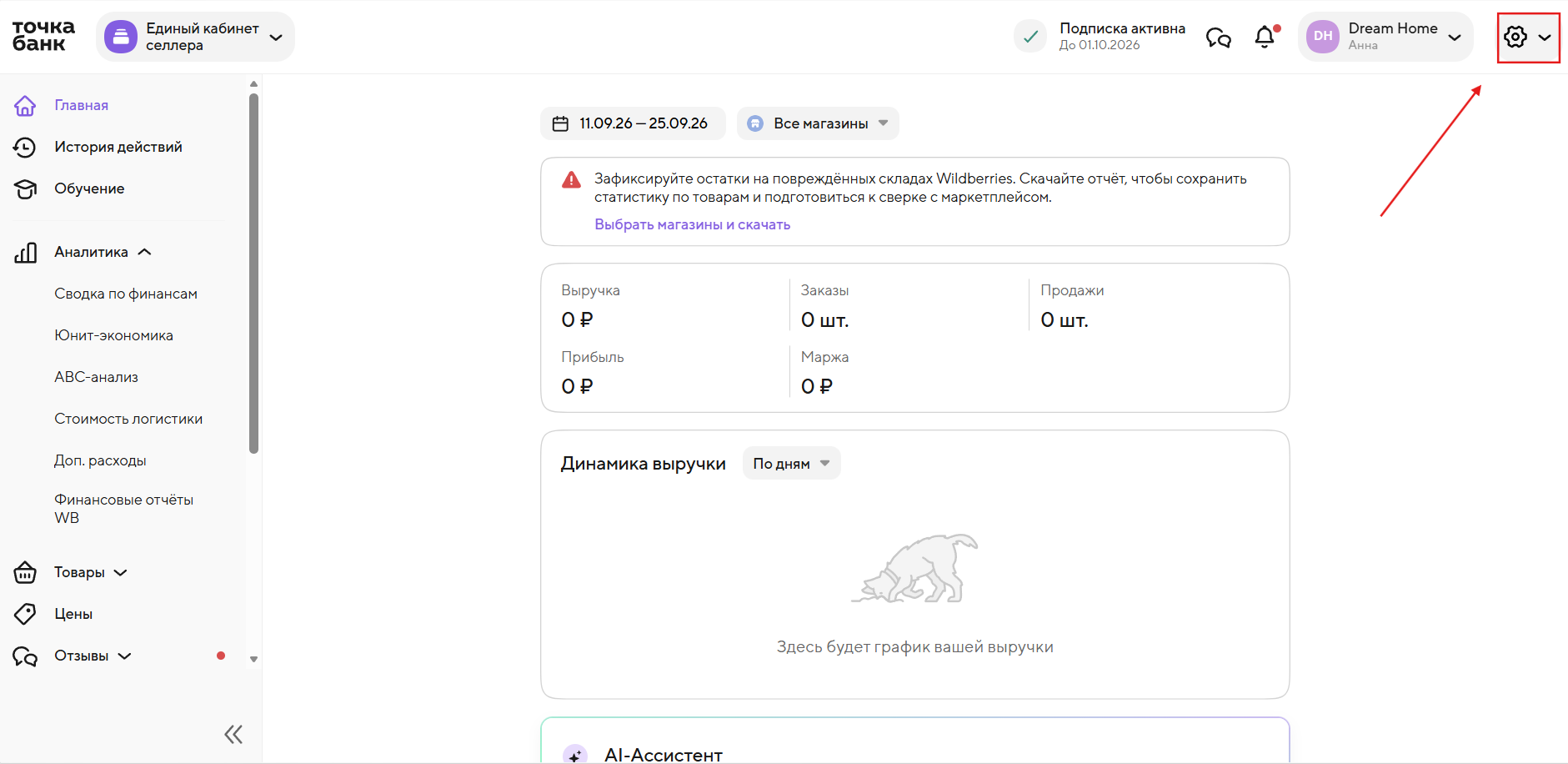
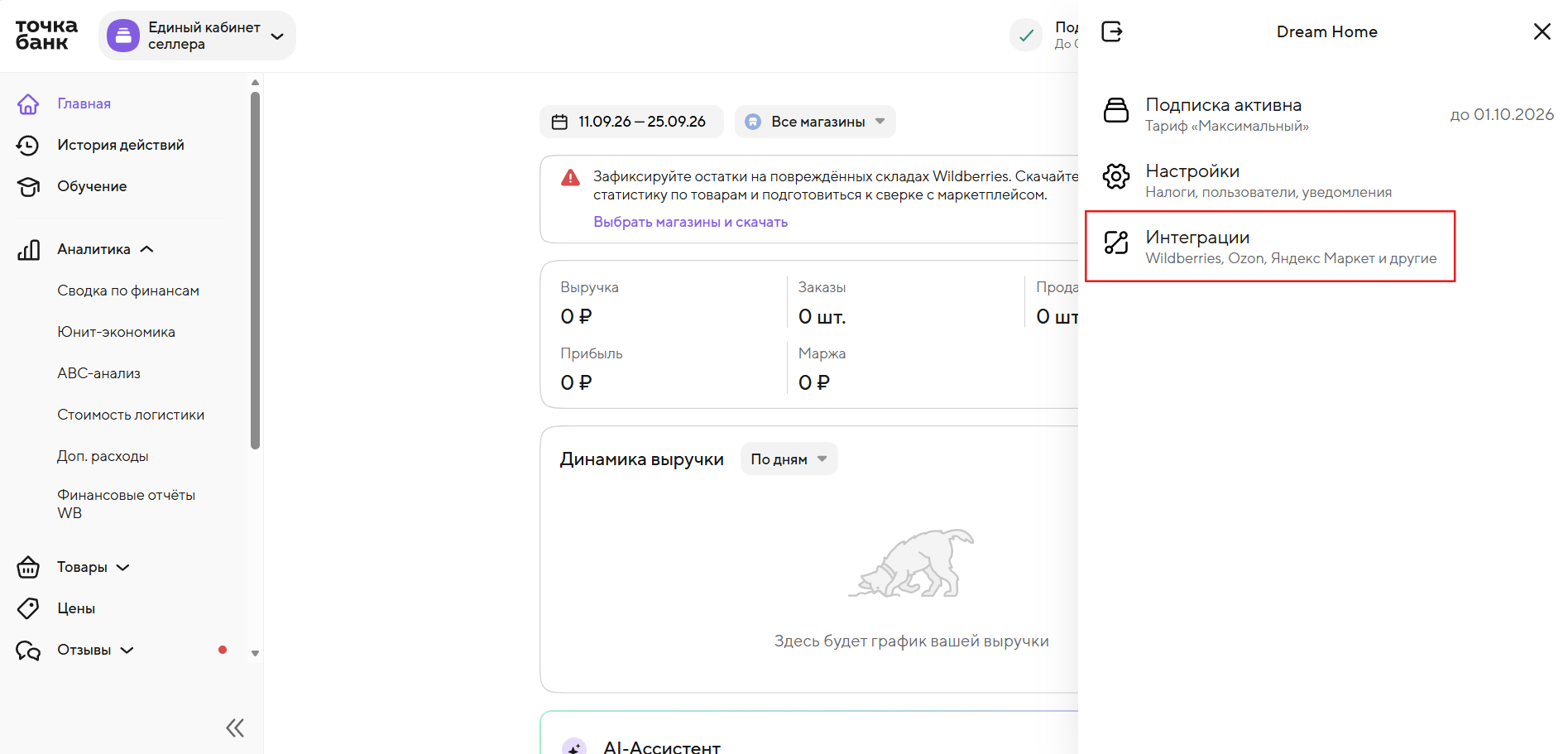
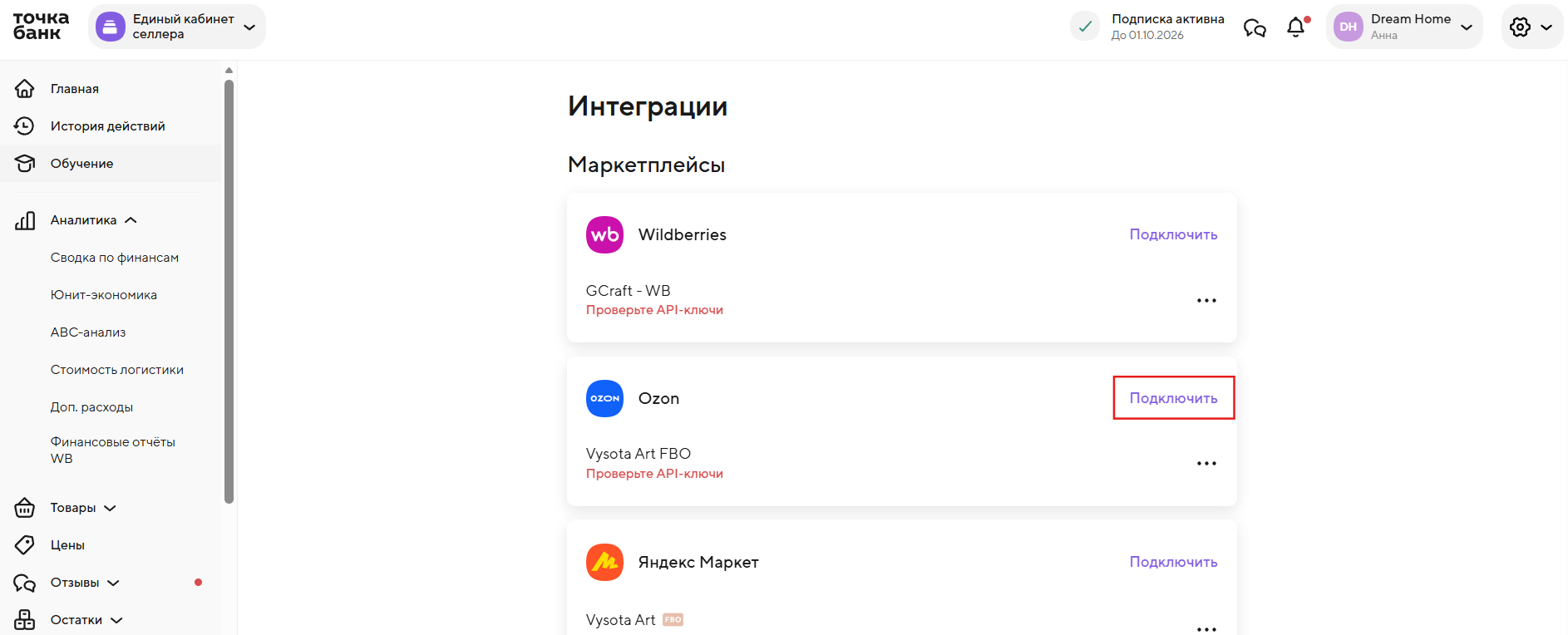
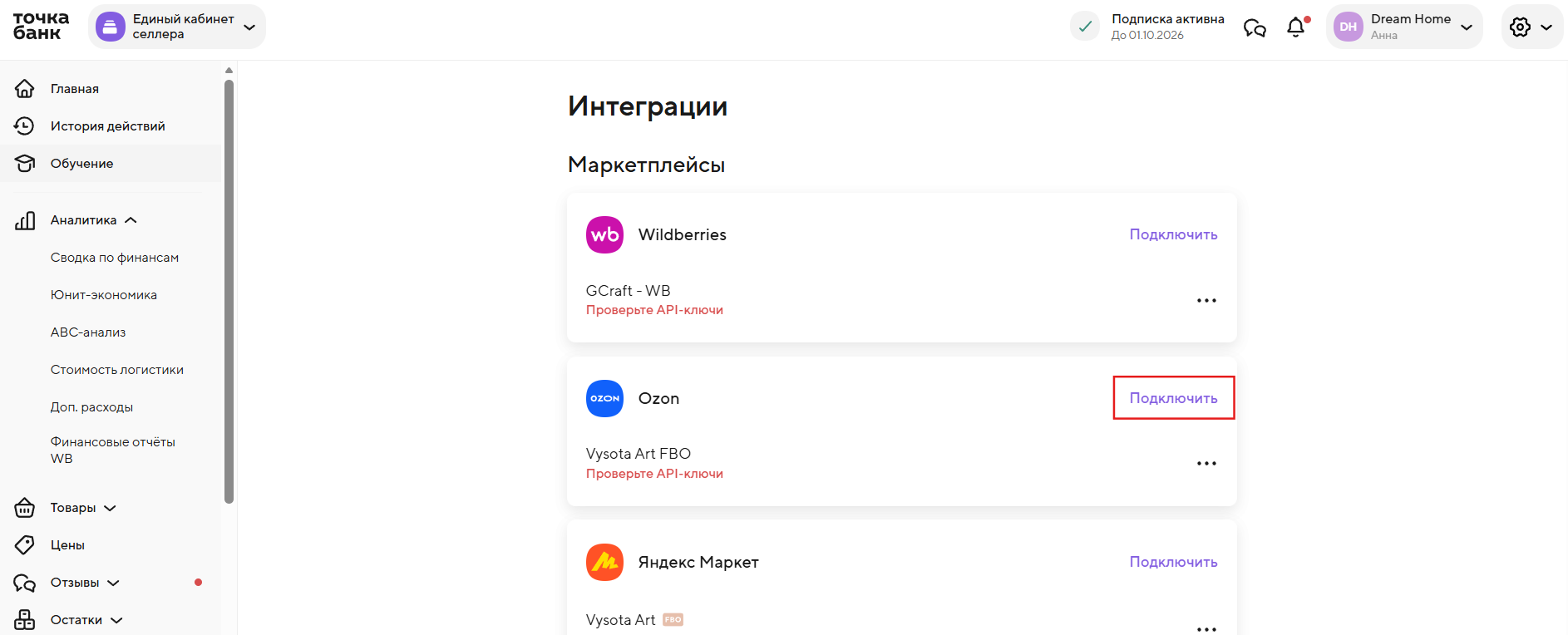
2. Нажмите «Подключить» напротив логотипа Ozon
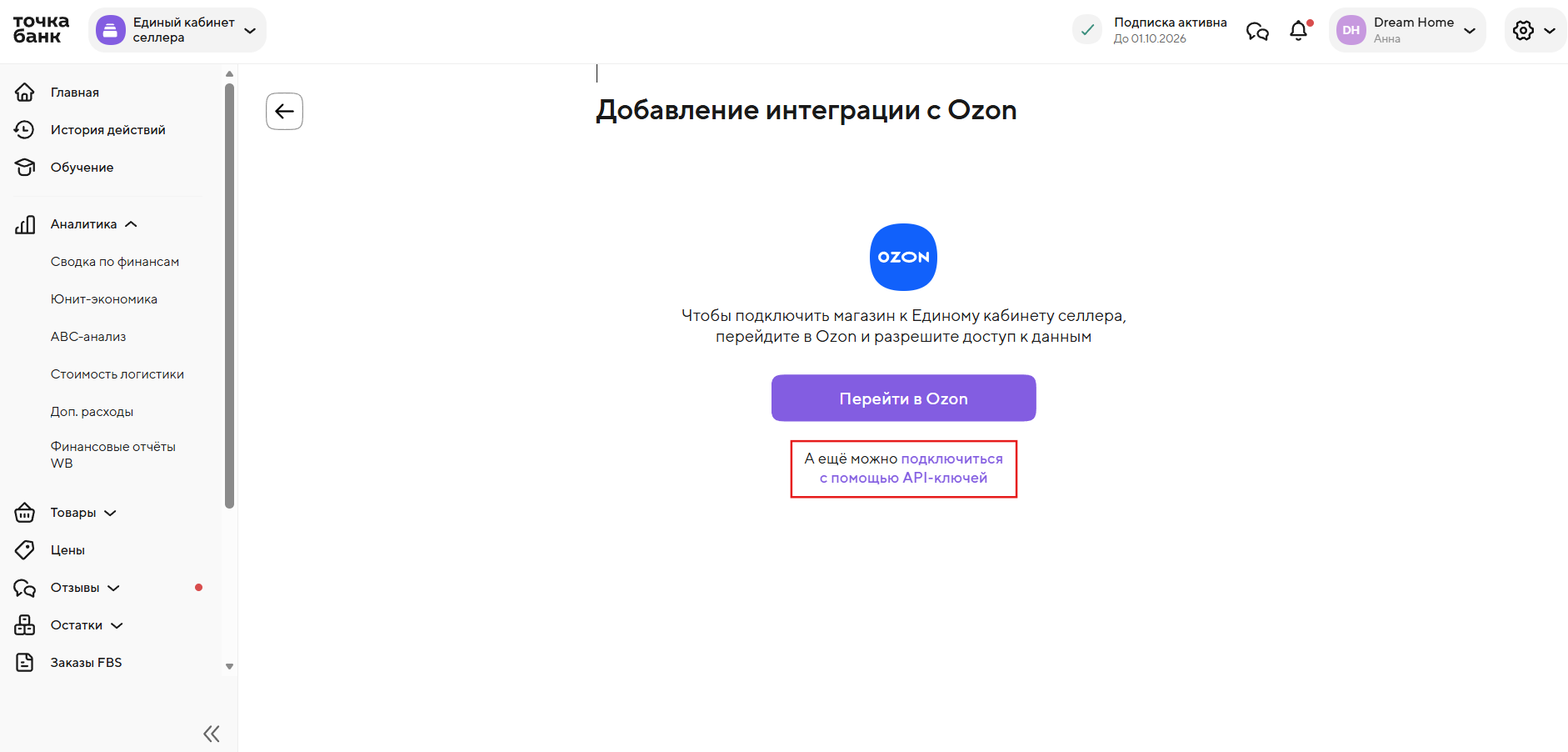
3. Нажмите «Перейти в Ozon».

4. Выберите в списке магазин, который хотите подключить, и нажмите «Далее».
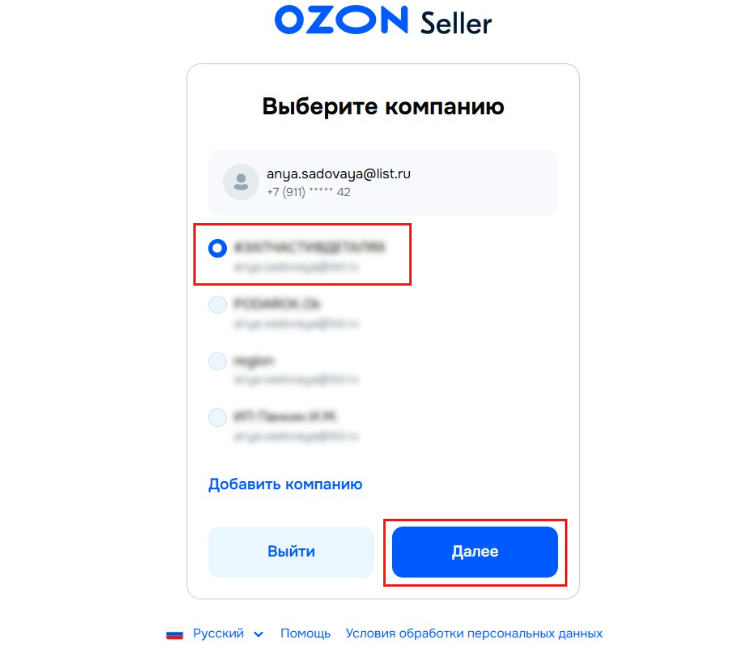
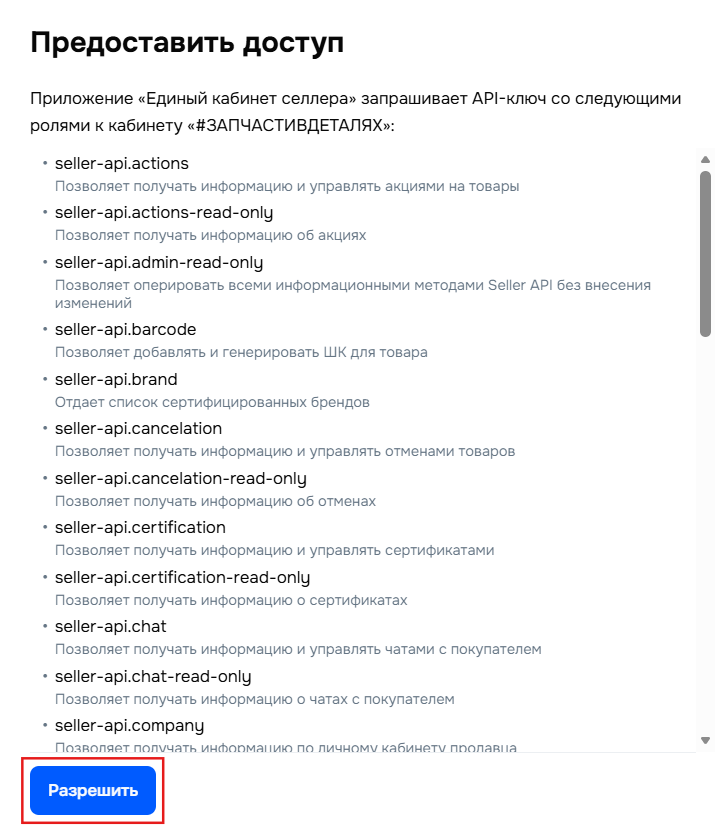
5. Нажмите «Разрешить» для всех запрашиваемых доступов.
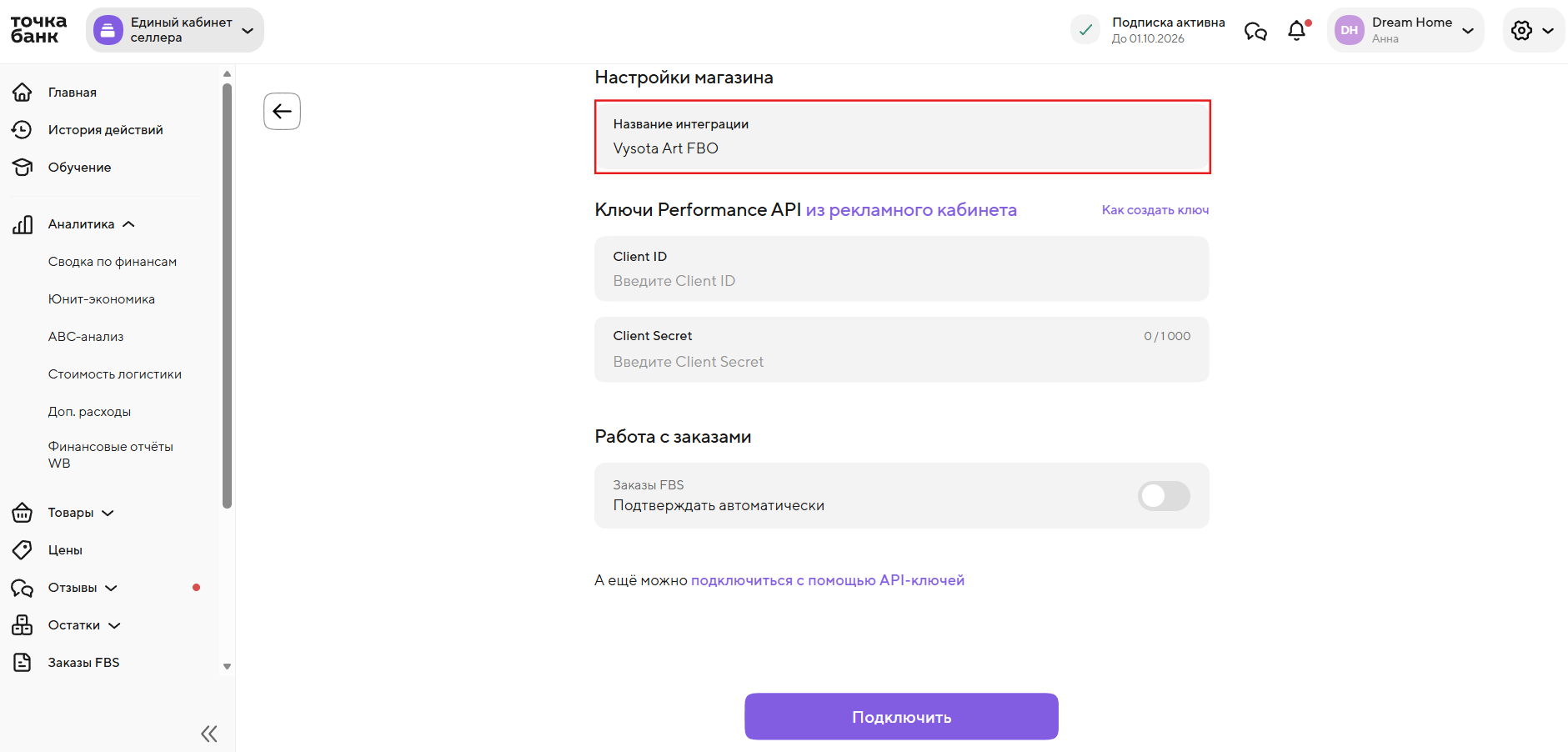
6. Укажите название вашего магазина так, чтобы вы могли легко отличить его от других в сервисе.
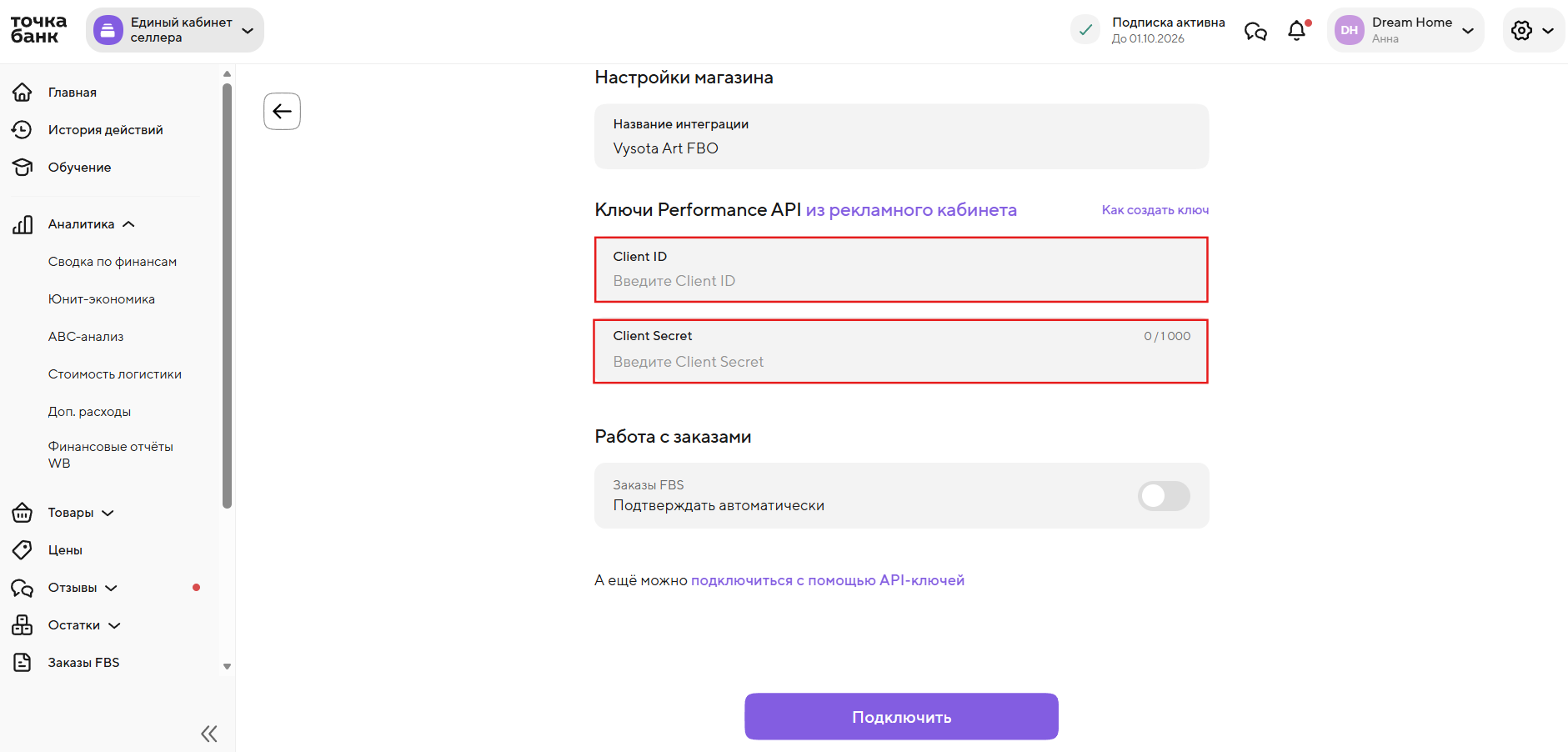
7. По желанию — заполните ключи Perfomance API, они необязательны для заполнения.
Если вы не хотите подтягивать рекламные расходы в Аналитику, можете не заполнять их. Подробнее об этих ключах читайте в статье «Как создать ключ Perfomance API для Ozon»
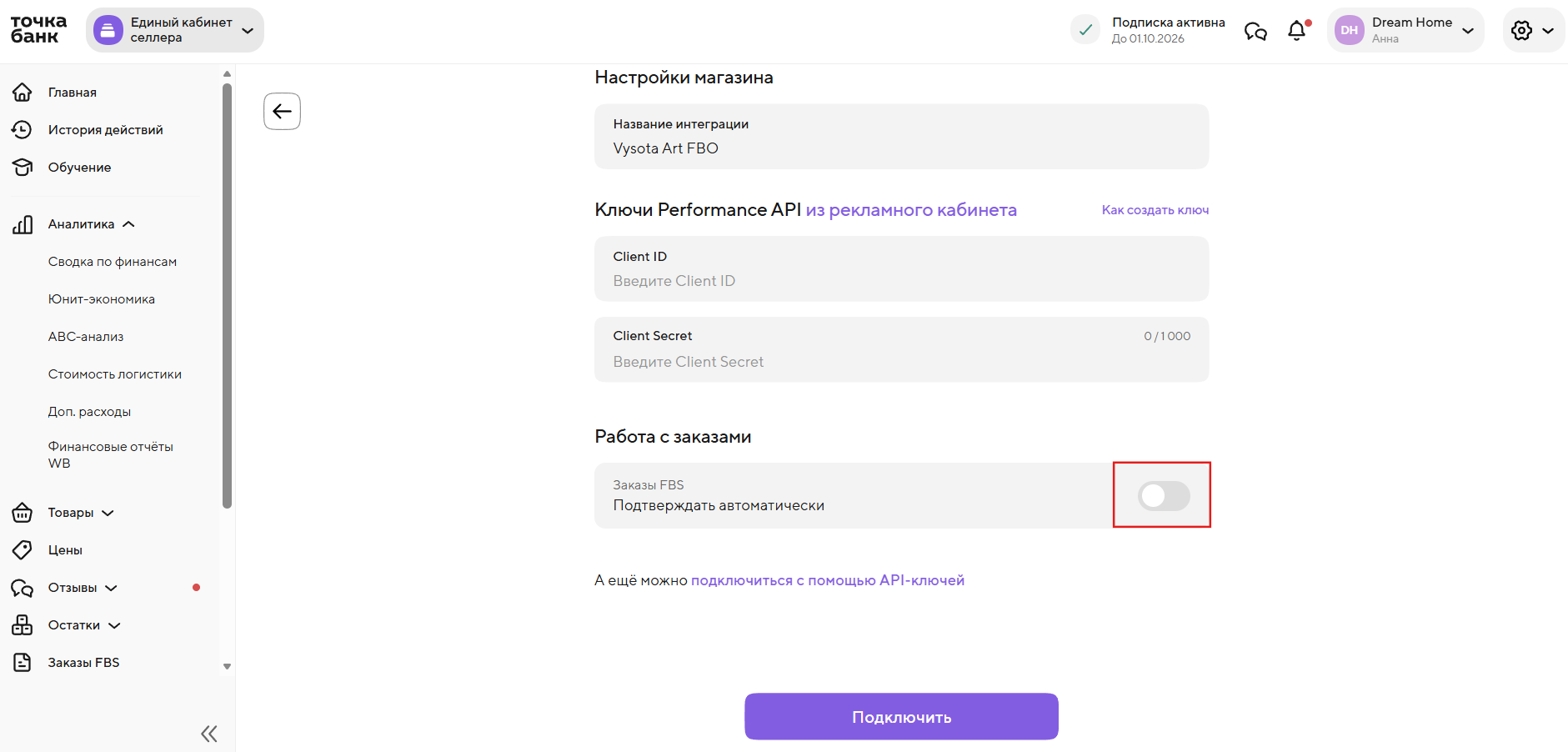
8. В поле «Заказы FBS» выберите, нужно ли автоматически подтверждать такие заказы. Тогда их статус будет сразу меняться с «Новый» на «Сборка».
9. Проверьте все заполненные поля и нажмите «Подключить».
Ваш магазин появится в списке раздела «Интеграции» со статусом «Подключено».
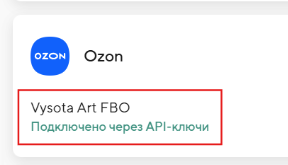
После успешной интеграции начнётся автоматический импорт товаров и цен из подключённого магазина. Отслеживать их прогресс можно в разделе «История действий».
Альтернативный способ подключения
Если по описанному способу не получилось подключить кабинет (например, в кабинете Ozon вы добавленный сотрудник с ограниченным доступом), то можно сделать это по API ключу.
Такой ключ можно создать в личном кабинете продавца Ozon:
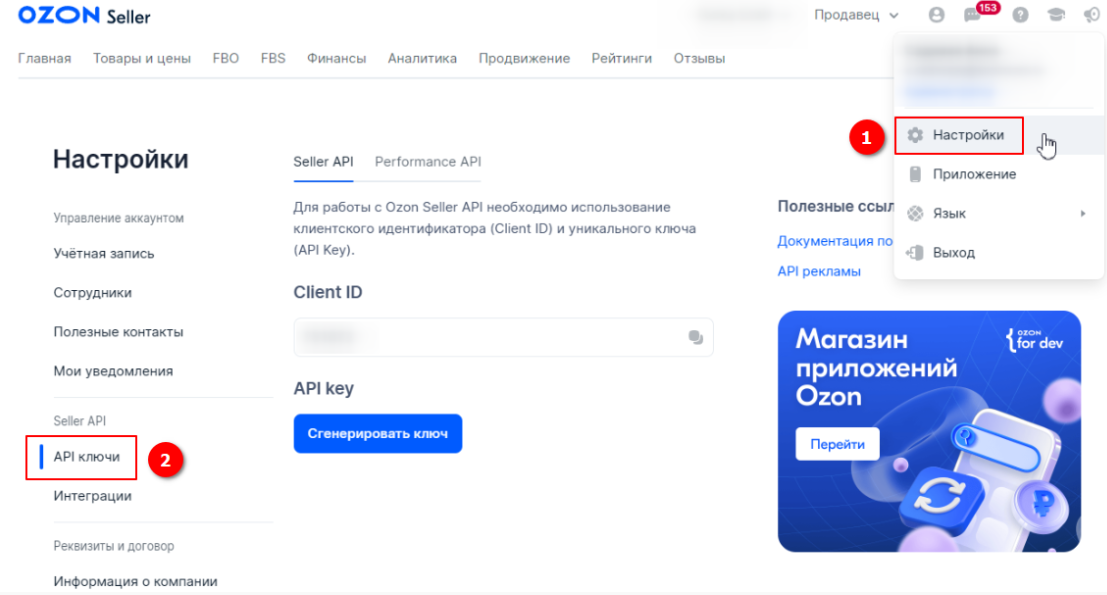
1. Откройте свой профиль вверху страницы справа
2. Перейдите в раздел «Настройки» — «API ключи»
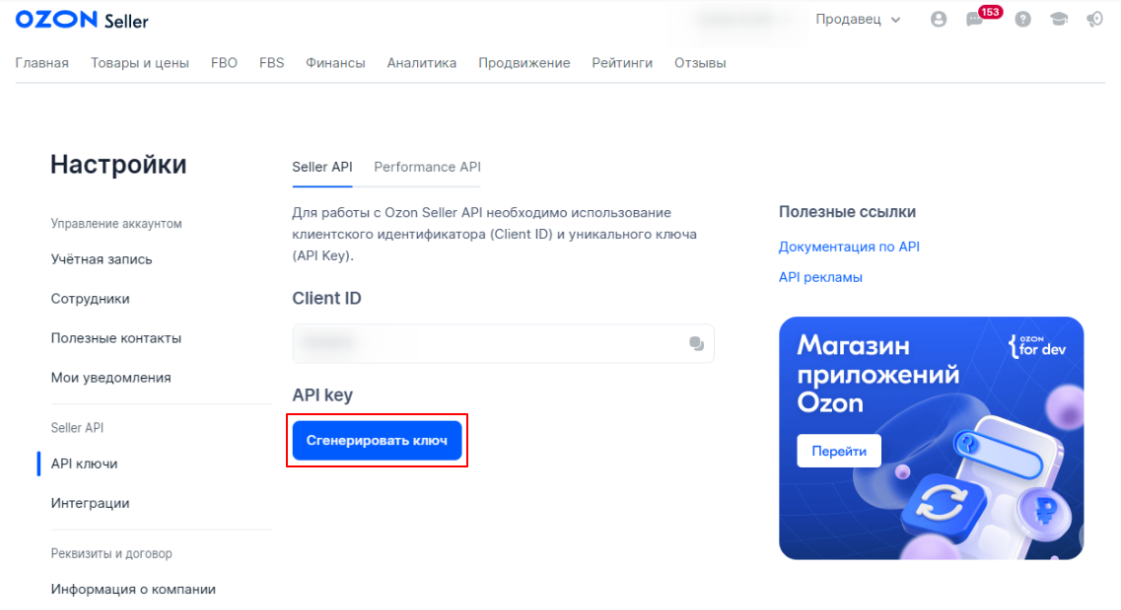
3. Нажмите «Сгенерировать ключ»
4. Заполните настройки ключа:
— Укажите название ключа.
— Выберите тип токена Admin, он последний в списке
📌Важно! Нужно выбрать именно этот тип, так как для полноценной работы сервиса нужно использовать практически все методы Seller API.
Если выбрать другой тип — то при попытке подключить такой ключ выйдет ошибка.
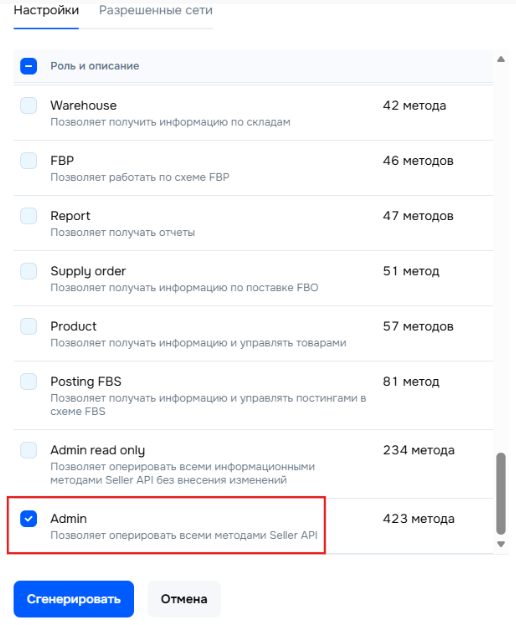
5. Нажмите «Сгенерировать»
📌Важно! После создания ключа сохраните его или добавьте в Единый кабинет селлера. Ozon больше не покажет его повторно, и в случае потери нужно будет создавать новый.

6. Перейдите в Единый кабинет, в раздел «Интеграции», нажмите «Подключить» напротив логотипа Ozon
7. Нажмите «Подключиться с помощью API-ключей»
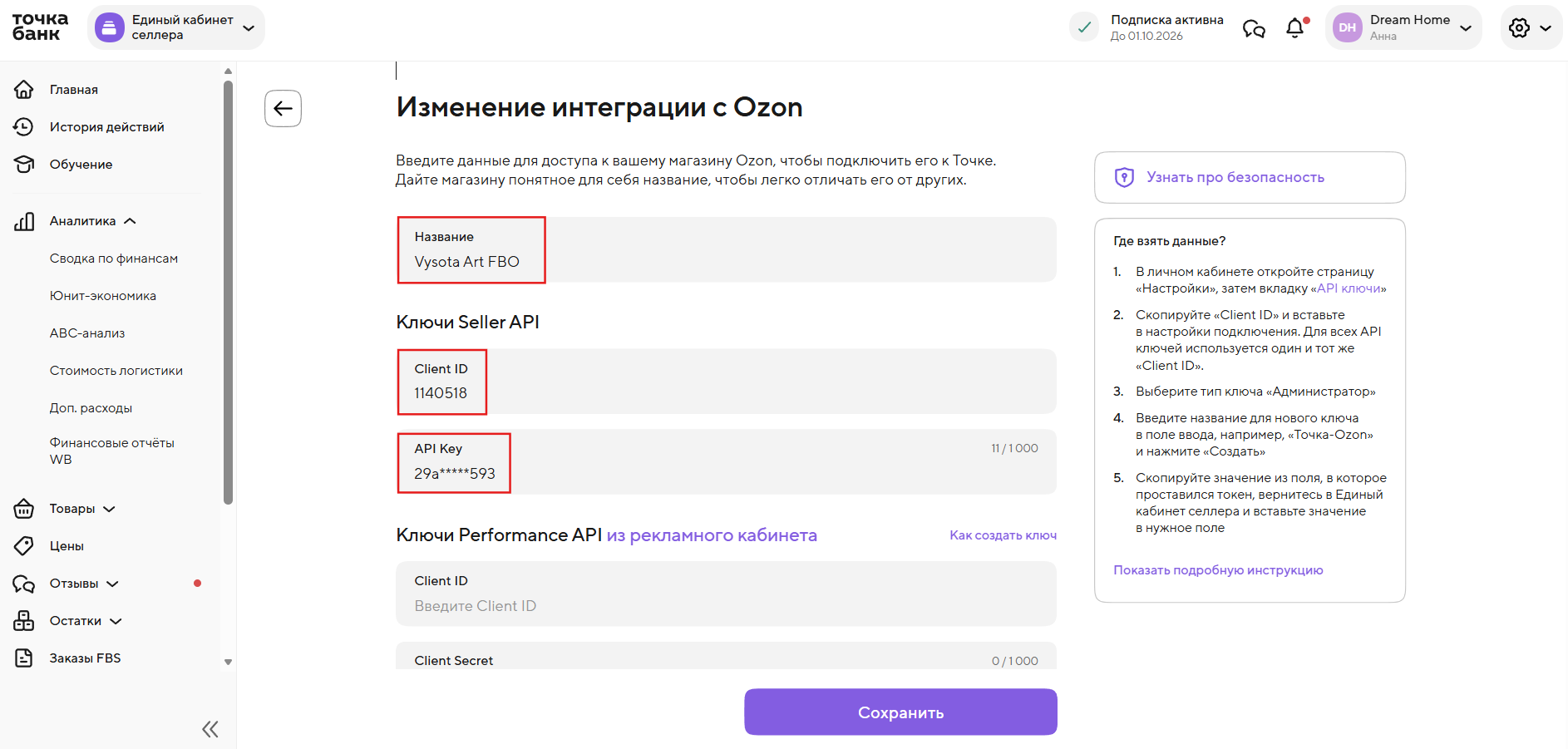
8. Заполните форму:
— Укажите название вашего магазина так, чтобы вы могли легко отличить его от других в сервисе.
— Вставьте ключ, который вы скопировали из личного кабинета Ozon в поле API Key.
— На странице настроек Ozon скопируйте номер Client ID и добавьте его в аналогичное поле Единого кабинета селлера.
📌 Важно! Если ключ устареет, обновите его в настройках интеграции через редактирование. Удалять текущую интеграцию и создавать новую не нужно.
📌 Ключи Perfomance API — необязательны для заполнения. Если вы не хотите подтягивать рекламные расходы в Аналитику, можете не заполнять их. Подробнее об этих ключах читайте в статье «Как создать ключ Perfomance API для Ozon»
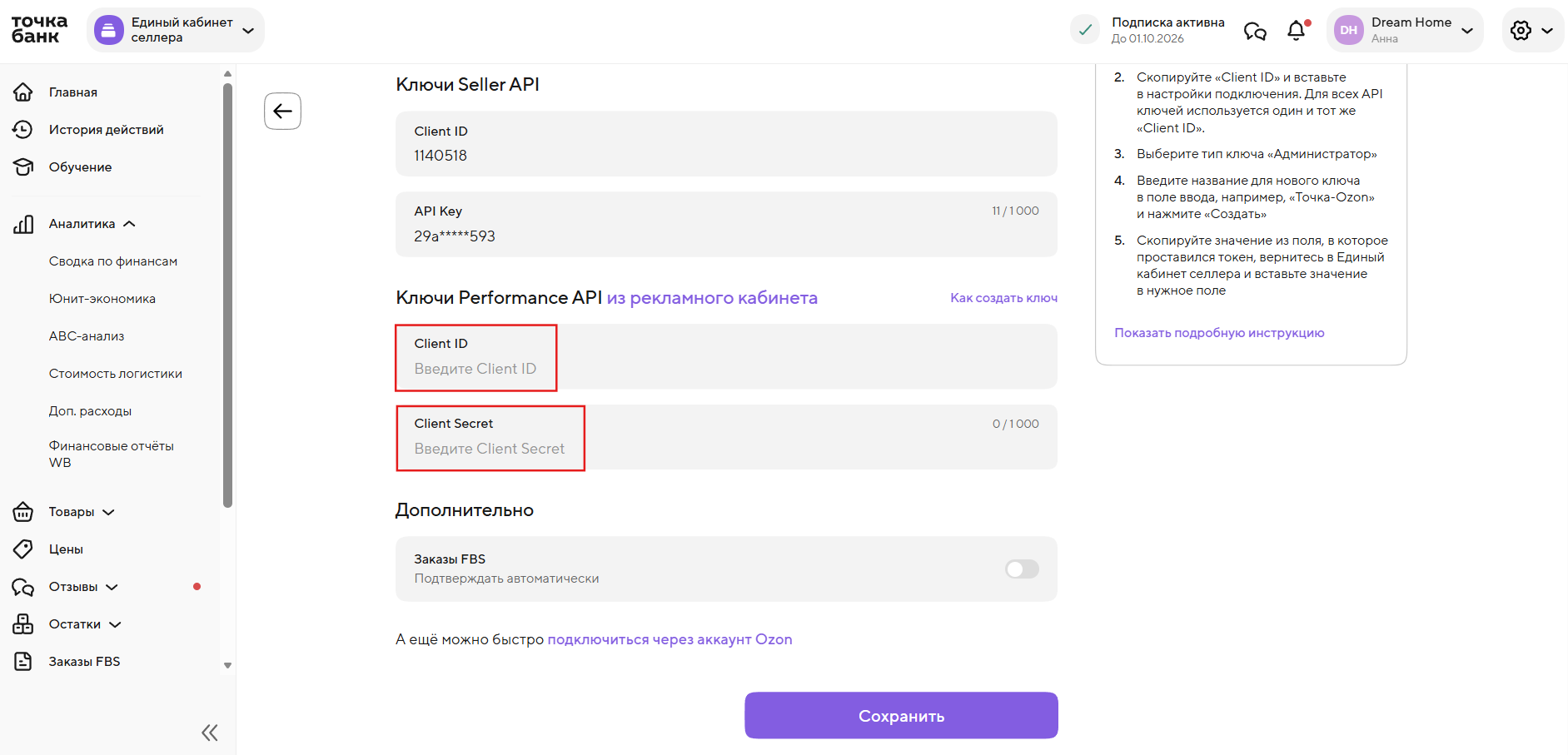
9. В поле «Заказы FBS» выберите, нужно ли автоматически подтверждать такие заказы. Тогда их статус будет сразу меняться с «Новый» на «Сборка».
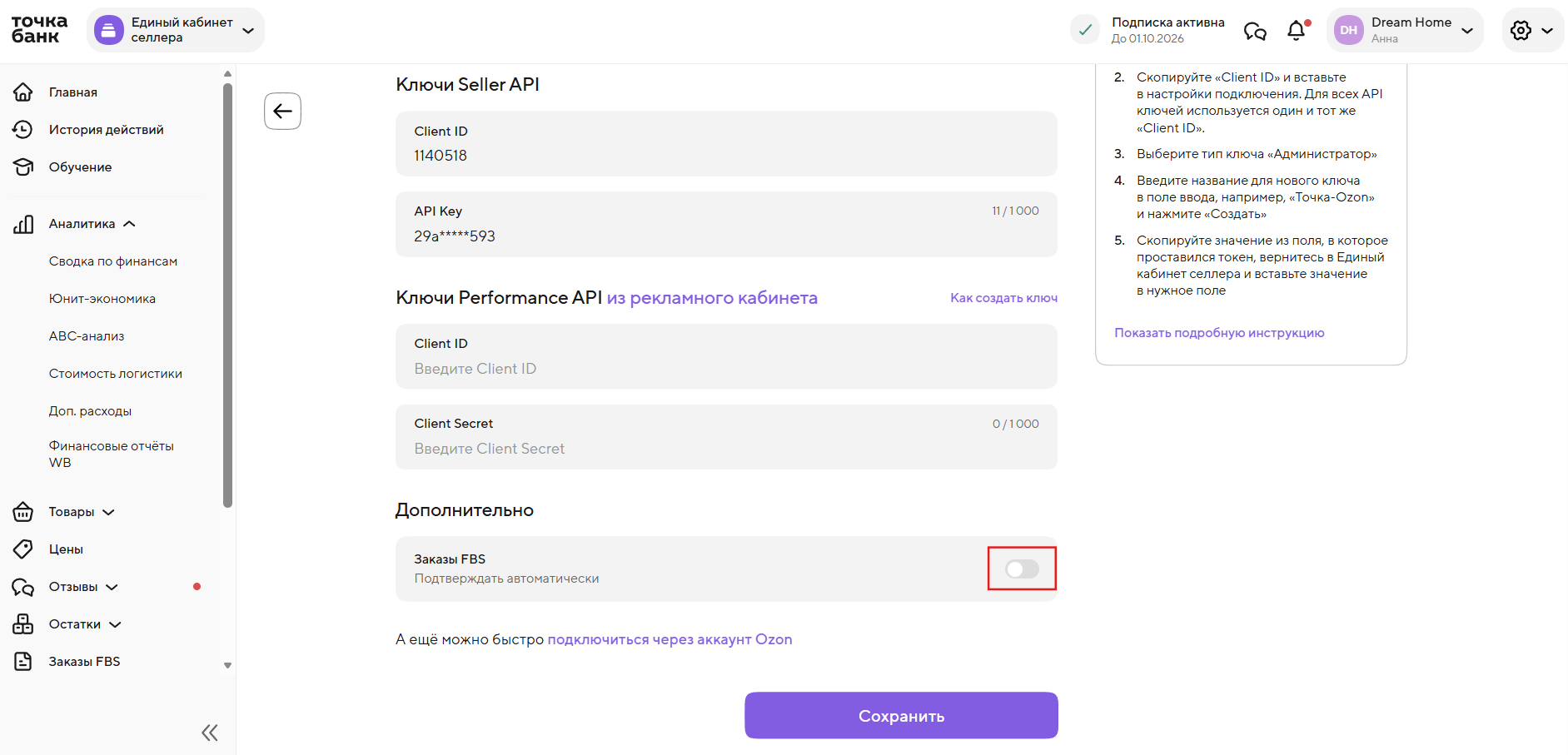
10. Проверьте все заполненные поля и нажмите «Подключить»
Ваш магазин появится в списке раздела «Интеграции» со статусом «Подключено».
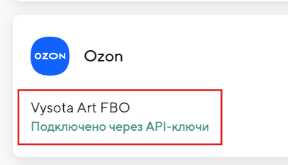
После успешной интеграции начнётся автоматический импорт товаров и цен из подключённого магазина. Отслеживать их прогресс можно в разделе «История действий».
—