• Тарифы
  • Инструменты
  • Блог
  • Войти
  • Попробовать бесплатно
  • Тарифы
  • Инструменты
  • Блог
Попробовать бесплатно Войти в Интернет-банк

Подключение интеграций

  • Зачем подключать интеграции?
  • Как подключить интеграцию с Wildberries?
  • Как подключить интеграцию с Ozon
  • Как подключить интеграцию с Яндекс Маркет?
  • Как подключить интеграцию с VK Маркет?
  • Как подключить интеграцию с МойСклад?
  • Как настроить экспорт и импорт через YML?
  • В каком формате импортировать данные в YML?
  • Как создать ключ Perfomance API для Ozon?
  • Когда появятся новые интеграции: Avito, Flowwow, Lamoda?

Аналитика

  • Прогноз поставок
    • Для чего этот раздел?
    • Кейс-пример: как спрогнозировать поставку?
    • Как настроить раздел?
    • Как считаются данные в разделе?
    • С какой частотой обновляются данные?
    • Как загрузить себестоимость в раздел?
    • Как загрузить сроки изготовления и поставки на МП в раздел?
    • Как выгрузить прогноз в Excel?
  • Сводка по финансам
    • Для чего этот раздел?
    • Кейс-пример: как работать со сводкой?
    • Как долго грузятся данные после подключения магазина?
    • Как считаются данные по Wildberries?
    • Как считаются данные по Ozon?
    • Как сверить Сводку с финансовыми отчётами WB?
    • Как считаются доп. расходы и как их правильно заполнить?
    • Как добавить налоговую ставку? Как считается налог?
    • Как добавить себестоимость?
    • Как скачать Сводку в формате Excel?
  • Товарная аналитика
    • Для чего этот раздел?
    • Кейс-пример: как работать с Товарной аналитикой?
    • Как считаются данные в разделе?
    • Как настроить таблицу?
    • Как долго грузятся данные после подключения магазина?
    • Как работают способы расчёта по заказам/по датам?
    • Как получать рекомендации от AI-ассистента?
    • Почему не сходятся Товарная аналитика и Сводка по финансам?
    • Почему Товарная аналитика не сходится с фин. отчётами WB?
    • Как скачать таблицу Товарной аналитики в Excel?
    • Как считаются доп. расходы и как их правильно заполнить?
    • Как добавить налоговую ставку?
    • Как добавить себестоимость?
    • Почему себестоимость нулевая, если я её загрузил?
    • Почему могут не совпадать рекламные расходы на маркетплейсе и в Товарной аналитике?
  • Стоимость логистики
    • Для чего этот раздел?
    • Кейс-пример: как проанализировать расходы на логистику?
    • Как настроить раздел?
    • Как считаются данные в разделе?
    • Как выгрузить таблицу раздела в эксель?
  • АВС анализ продаж
    • Для чего этот раздел?
    • Кейс-пример: как провести ABC + XYZ анализ ассортимента?
    • Как настроить раздел?
    • Как считаются данные в разделе?
    • Как выгрузить таблицу раздела в эксель?

Товары

  • Аудит карточек
    • Для чего этот раздел и как он работает?
  • Улучшение фото товара
    • Для чего этот раздел?
    • Как сгенерировать фон по своим требованиям?
    • Как удалить фон с фото?
    • Как улучшить качество (чёткость) фото?
    • Как удалить отдельные предметы с фото?
    • Как изменить пропорции фото (высота х ширина)?
    • Как добавить тень к предмету на фото?
  • SEO-описание товаров
    • Для чего этот раздел?
    • Как выбрать товар для генерации описания?
    • Как подобрать ключевые слова?
    • Как сгенерировать описание?
  • Управление товарами
    • Для чего этот раздел?
    • Как импортировать товары из маркетплейса в Единый кабинет?
    • Сколько товаров можно добавить в сервис?
    • Как создавать и редактировать товары в Едином кабинете?
    • Как массово создавать и редактировать товары через Excel?
    • Как перенести карточки товаров с одного маркетплейса на другой?
    • Как работать с комплектами товаров?
    • Как сгенерировать штрихкод по товару?
    • Как удалить товары из Единого кабинета?
    • Я поменял название товара на маркетплейсе, как сделать так, чтобы название изменилось и в Едином кабинете?
  • Соответствия
    • Для чего этот раздел?
    • Как работать с фильтром “Товар есть/нет в магазине”?
    • Как объединить товары вручную?
    • Как разъединить товары?
    • Как массово объединять и разъединять товары через Excel?
    • Как работает автоматическое объединение?

Заказы

  • Для чего этот раздел?
  • С какой частотой обновляются заказы?
  • Как переводить заказы между статусами?
  • Как добавить заказ WB в поставку?
  • Как разбить заказ WB по коробам?
  • Как разбить заказ Озон на отправления?
  • Можно ли разделять заказы по Яндекс Маркету?
  • Как добавить в заказ маркировку Честный знак?
  • Как отгрузить заказ?
  • Как отменить заказ?
  • Можно ли подтверждать заказы автоматически?
  • Как распечатать лист подбора (задание на сборку)?
  • Как создать кастомный статус заказа?

Отзывы и вопросы

  • Для чего этот раздел?
  • Как отвечать на отзывы в Едином кабинете?
  • Как настроить автоответы на отзывы?
  • Как отвечать на вопросы покупателей на Wildberries?
  • Как работать с отзывами и вопросами по другим площадкам?

Управление ценами

  • Для чего этот раздел?
  • Как импортировать цены из маркетплейса в сервис?
  • Как массово редактировать цены через Excel?
  • Как массово установить себестоимость через Excel?
  • Как поддерживать единую цену по товарам на нескольких магазинах?
  • Как перенести цены с одного маркетплейса на другой?
  • Как настроить автоимпорт цен из МоегоСклада?
  • Как в сервисе изменить цену товара, чтобы она не была отправлена в магазин?
  • Что такое основная цена на Яндекс Маркете?
  • Можно ли у вас в сервисе работать с минимальной ценой?
  • Что такое мастер-цена?

Склады и остатки

  • Склады и остатки FBS
    • Для чего этот раздел?
    • Как настроить обмен остатками между магазинами?
    • Кейс-примеры: как настроить обмен остатками?
    • Как импортировать остатки?
    • Как настроить таблицу с остатками FBS?
    • Как работают столбцы складов (править, резерв, в пути и т.д.)?
    • Как редактировать остатки вручную?
    • Как редактировать остатки через Excel?
    • Как работать с остатками по комплектам товаров?
    • Как быстро обновятся остатки после поступления заказа?
    • Обновляется ли остаток по товару после отмены заказа?
    • Как оперативно снять остатки со склада или вернуть их?
    • Как удалить склад FBS?
  • Склады и остатки FBO
    • Для чего этот раздел?
    • Как настроить таблицу «Склады и остатки FBO»?
    • Как часто обновляются данные?
    • Как работать с поставками FBO?
    • Как выгрузить остатки FBO в Excel?

Настройки кабинета

  • Как создать несколько компаний в кабинете?
  • Как редактировать и удалять компании?
  • Как добавлять пользователей в кабинет?
  • Как регулировать доступы пользователей в кабинете?

Подписка и тарифы

  • Как оформить подписку или сменить тариф?
  • Как продлить подписку?
  • От чего зависит стоимость подписки?
  • Что делать, если не списалась оплата по карте?
  • Как отвязать карту?
Посмотр рубрик
  • Главная
  • Документация
  • Подключение интеграций
  • Как подключить интеграцию с МойСклад?

Как подключить интеграцию с МойСклад?

4 мин. чтения

Шаг 1. Получите токен

—

Для подключения интеграции с учётной системой МойСклад к Единому кабинету нужно получить токен — ключ доступа:

—

  1. 1. Войдите в личный кабинет МойСклад, откройте раздел «Настройки».
  2. —
  1. —
  2. 2. Выберите вкладку «Токены» и нажмите «+Токен».
  3. —
  1. —
  2. 3. У вас откроется новое окно — скопируйте из него значение токена.
  3. —
  4. 📌Важно! Советуем сразу сохранить скопированный токен в документе Microsoft Word, Блокноте или где-то ещё, потому что МойСклад больше не покажет его. Если токен потеряется, придётся создавать новый.
  5. —
  6. Токен должен получить пользователь с правом администратора в МойСклад, иначе интеграция может работать неверно или не работать совсем.
  7. —

—

Шаг 2. Создайте интеграцию

—

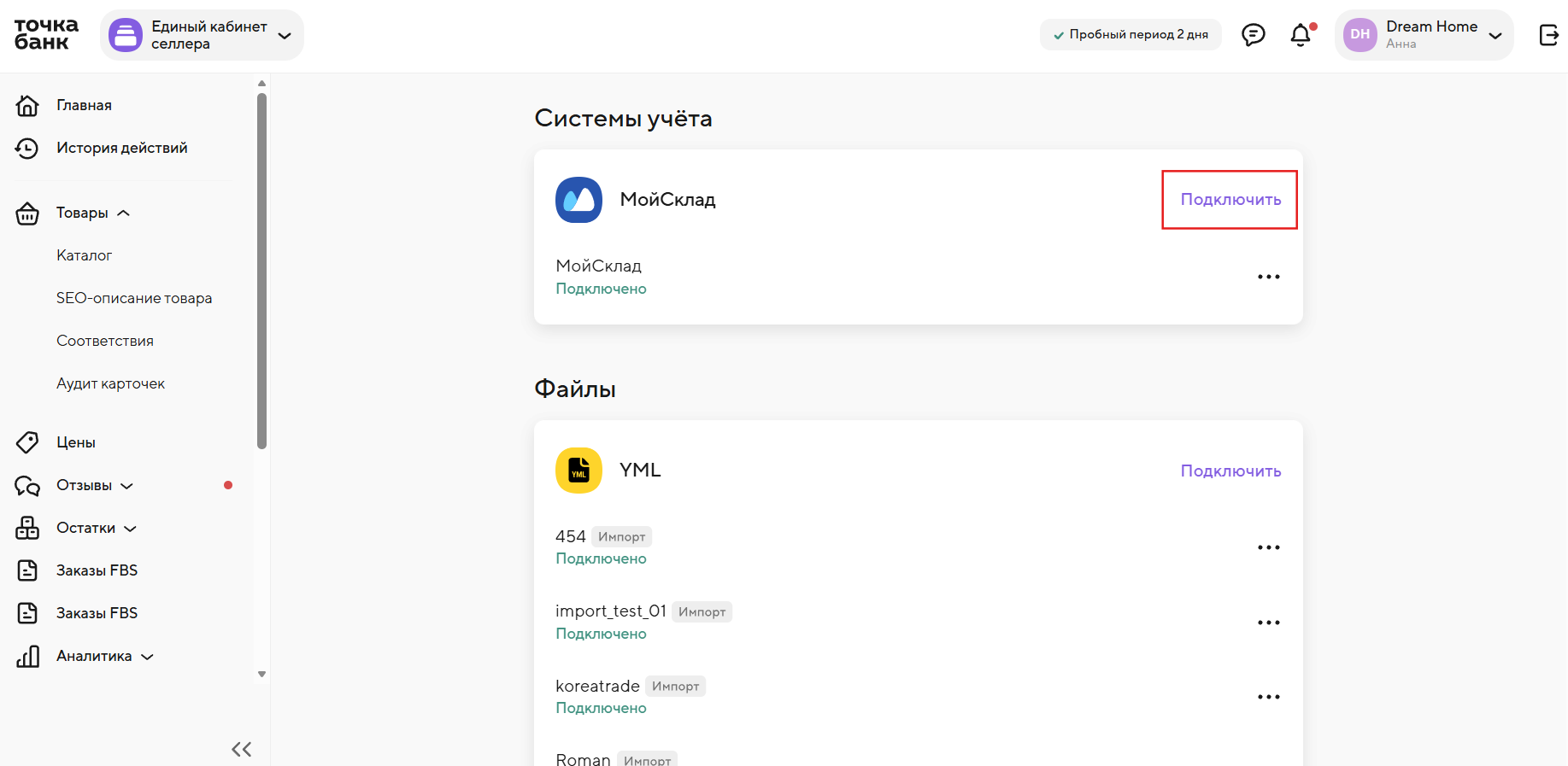
  1. 1. Перейдите в Единый кабинет, в разделе «Интеграции» нажмите «Подключить» напротив МойСклад.
  2. —
  1. —
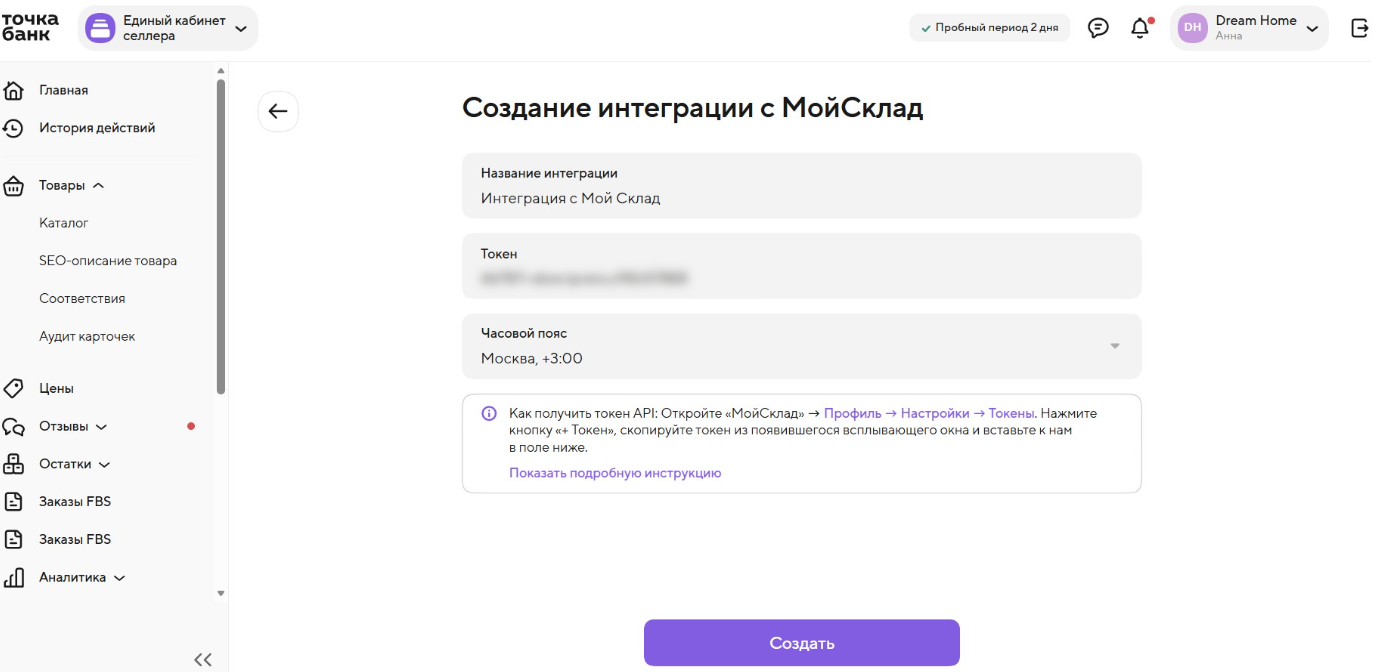
  2. 2. Заполните поля:
  3. —
  4. — Напишите название интеграции, по которому будете отличать её от других ваших интеграций в Едином кабинете.
  5. —
  6. — Вставьте скопированный токен в одноимённое поле.
  7. —
  8. — Установите свой часовой пояс.
  9. —
  10. 3. Нажмите Создать.
  11. —
  1. —
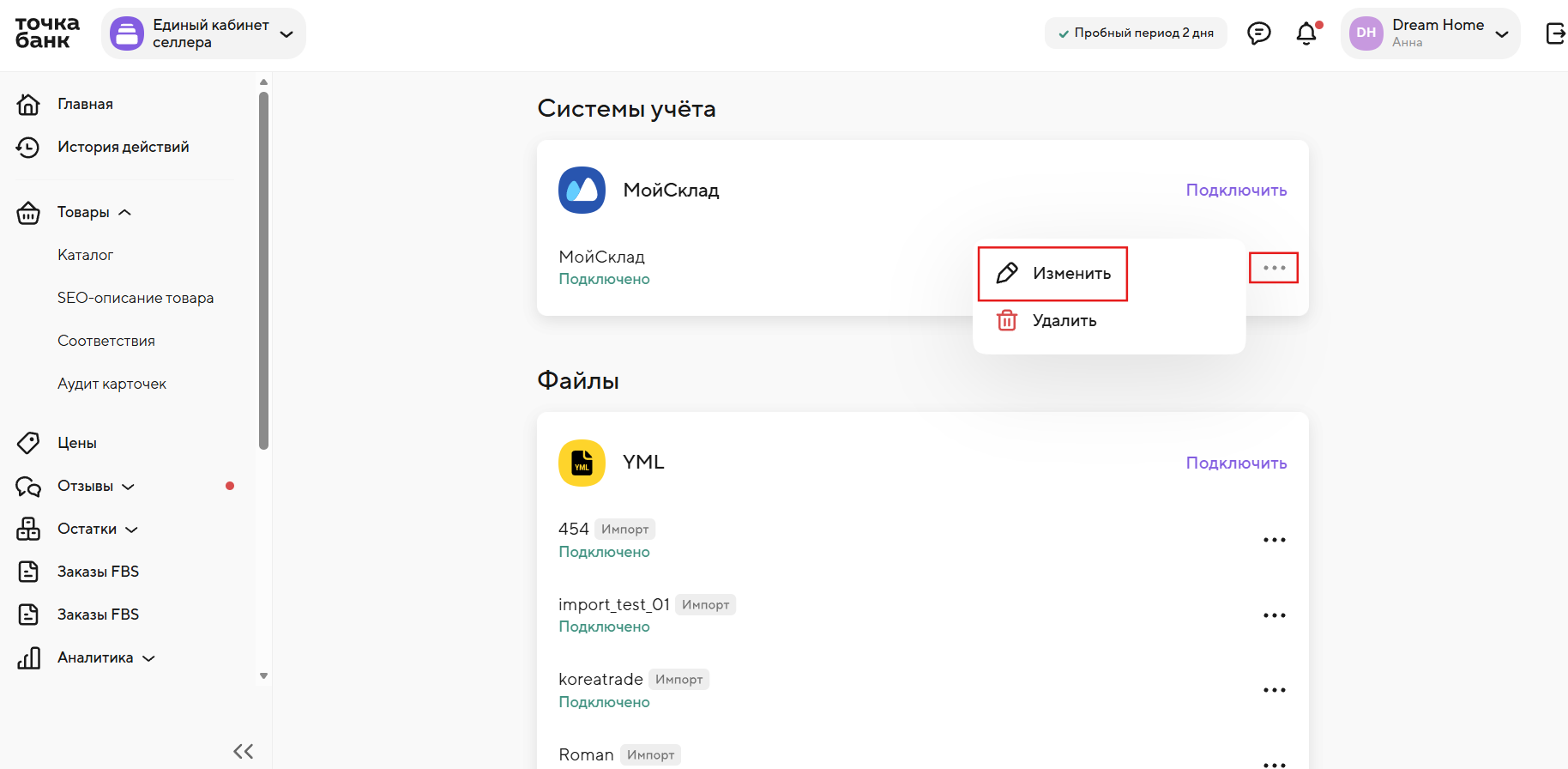
  2. 4. Откроется окно. Нажмите Перейти к интеграции.
  3. —

—

📌Важно! Если на данном этапе выходит ошибка токена — скорее всего, он был создан не администратором кабинета. Пожалуйста, проверьте свои права. Если у вас нет прав администратора, обратитесь к нему для создания токена.

—

Если токен прошёл без ошибок, начнётся загрузка информации из МойСклад в Единый кабинет. Мы импортируем склады, юрлица, список групп товаров, контрагентов и другие данные, без которых не получится настроить интеграцию.

—

—

Шаг 3. Заполните вкладку «Товары и цены»

—

  1. 1. Включите тумблер «Синхронизация товаров и цен» — откроются настройки вкладки.
  2. В строке «Типы товаров» выберите, какие типы товаров переносить из МойСклад в Единый кабинет.
  3. —
  4. 2. В строке «Группы товаров (Категории)» выберите, товары каких категорий переносить из МойСклад в Единый кабинет.
  5. —
  6. 3. В поле «Записывать в Артикул» выберите, артикул из какого столбца в МойСклад переносить в Единый кабинет. Это может быть Код, Внешний Код, Штрихкод, Артикул.
  7. —
  8. 4. Укажите, на основе какой информации переносить себестоимость товаров из МойСклад в Единый кабинет:
  9. —
  • Закупочная цена — импортируем цену, установленную в карточке товара, в поле «Закупочная цена».
  • —
  • Средняя себестоимость — импортируем среднюю себестоимость, которую берём из отчёта о прибыльности в МойСклад.

—

📌Важно! Если не заполнить настройки на вкладке «Товары и цены» и не импортировать каталог из МойСклад в Единый кабинет, интеграция не будет работать.

—

  • Когда заполните и сохраните настройки в разделе «Товары и цены», товары нужно импортировать в разделе «Управление товарами».
  • —
  • Себестоимость импортируется каждый раз при импорте цен в разделе «Управление ценами» и при импорте каталога товаров интеграции.
  • —

—

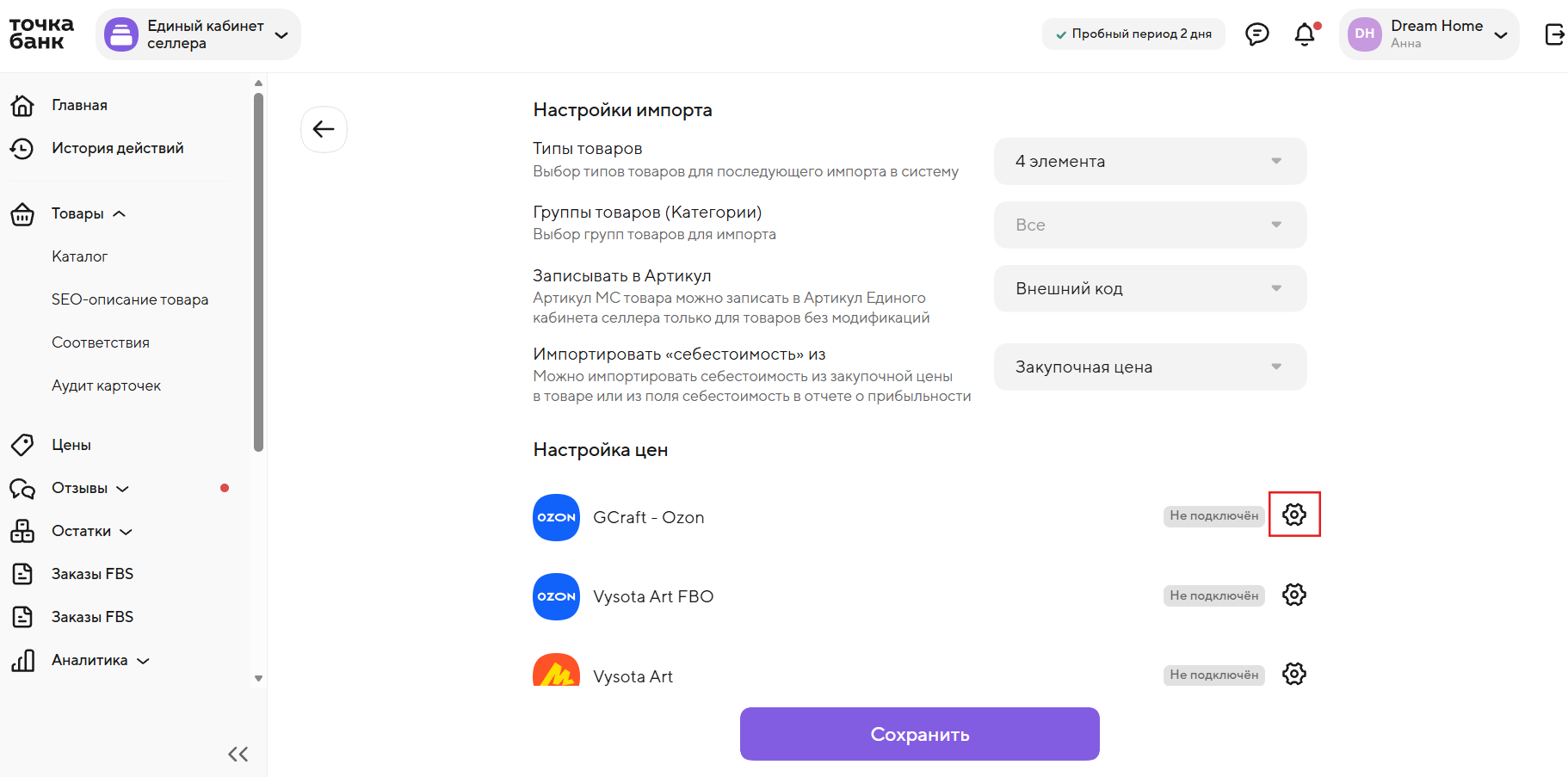
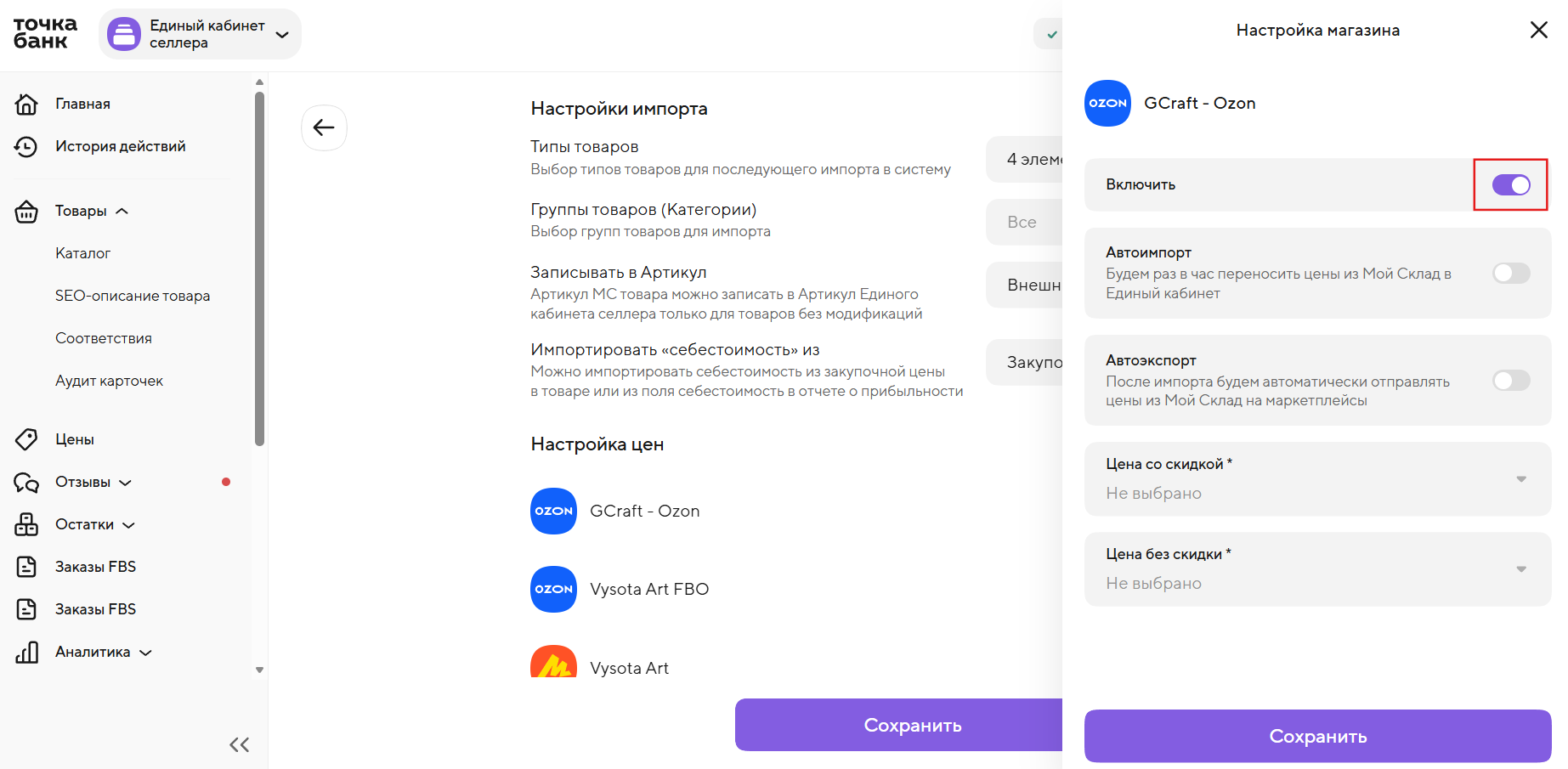
5. Если необходимо, настройте импорт цен для каждого магазина. Для этого нажмите на значок шестерёнки напротив названия магазина. В открывшемся окне задайте нужные вам параметры и нажмите «Сохранить».

—

—

📌Важно! Цены будут импортироваться только в каталог выбранного маркетплейса, обновляться в каталоге МойСклад в Едином кабинете они не будут.

—

  • Цены будут импортироваться при каждом импорте каталога товаров интеграции.
  • —

Шаг 4. Заполните вкладку «Остатки»

—

Во вкладке можно настроить параметры импорта остатков из МойСклад в склады Единого кабинета.

—

📌Важно! Чтобы настраивать импорт остатков, сперва сделайте МойСклад источником остатков для нужных складов Единого кабинета. Для этого перейдите на страницу «Настройка складов» в разделе «Склад и остатки» и следуйте инструкции. После этого полем для импорта остатков по умолчанию будет поле «Доступно» в системе «МойСклад».

—

Для настройки импорта остатков включите тумблер «Синхронизация остатков» — откроются настройки вкладки.
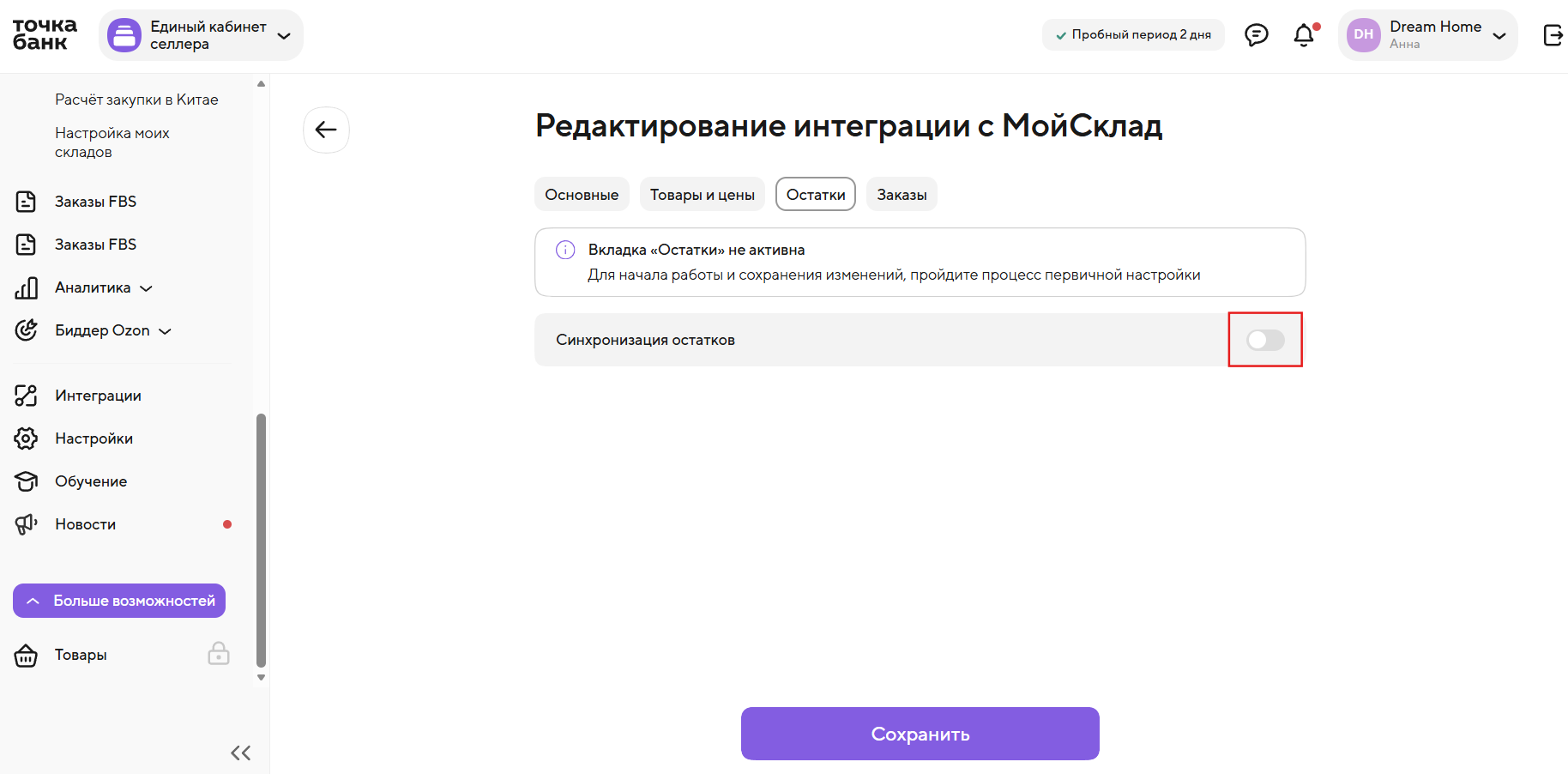
—

  1. Если текущая интеграция настроена как источник остатков для складов Единого кабинета, рядом с названием склада будут отмечены опции, которые вы выбрали на странице «Настройка складов».
  2. —
  3. Если необходимо, настройте дополнительные параметры импорта остатков для каждого склада Единого кабинета.
  4. —
  5. Для этого нажмите на значок шестерёнки напротив названия магазина, в открывшемся окне выберите поле, из которого будут импортироваться остатки.
  6. —

—

Шаг 5. Заполните вкладку «Заказы»

—

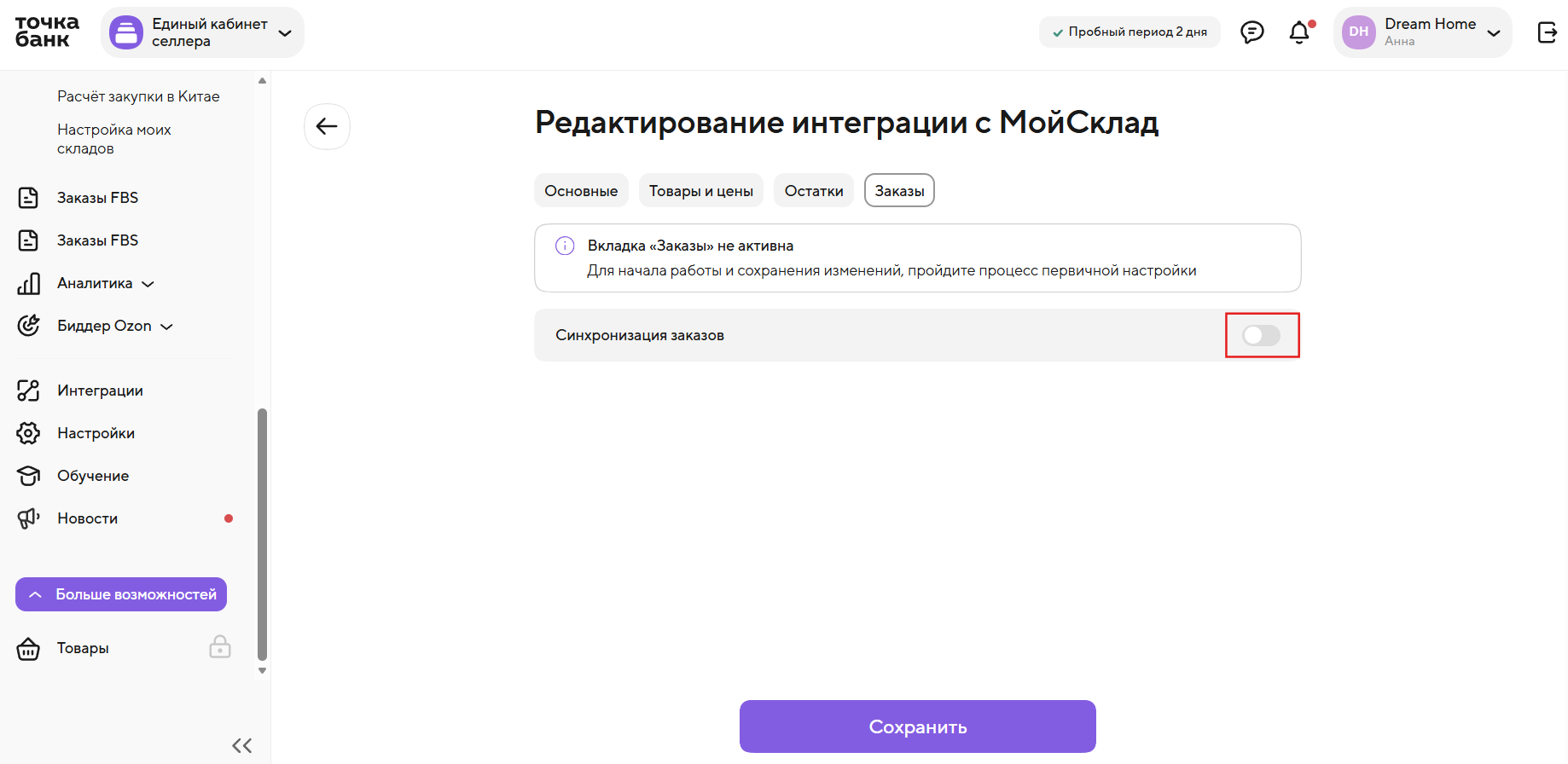
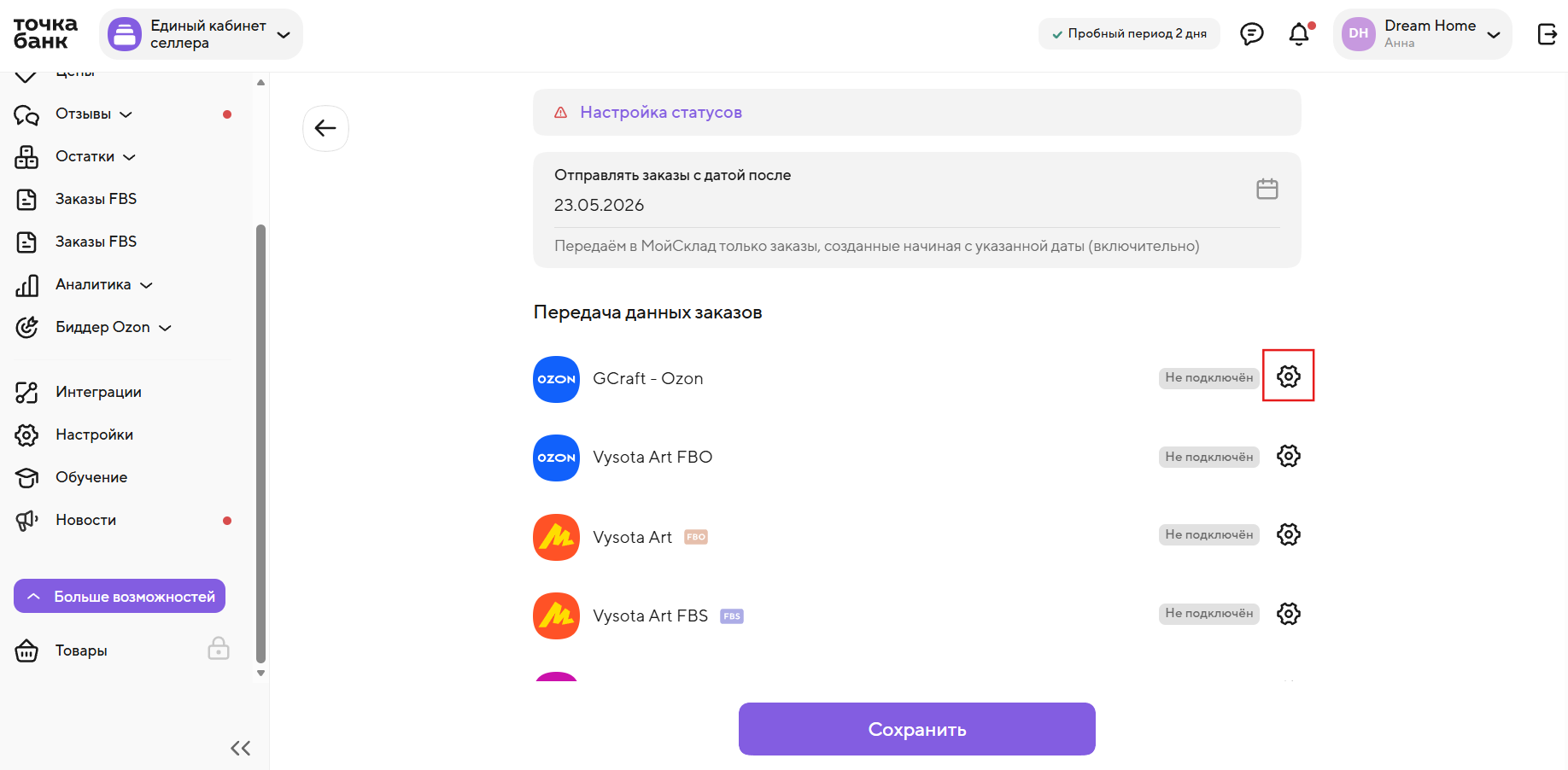
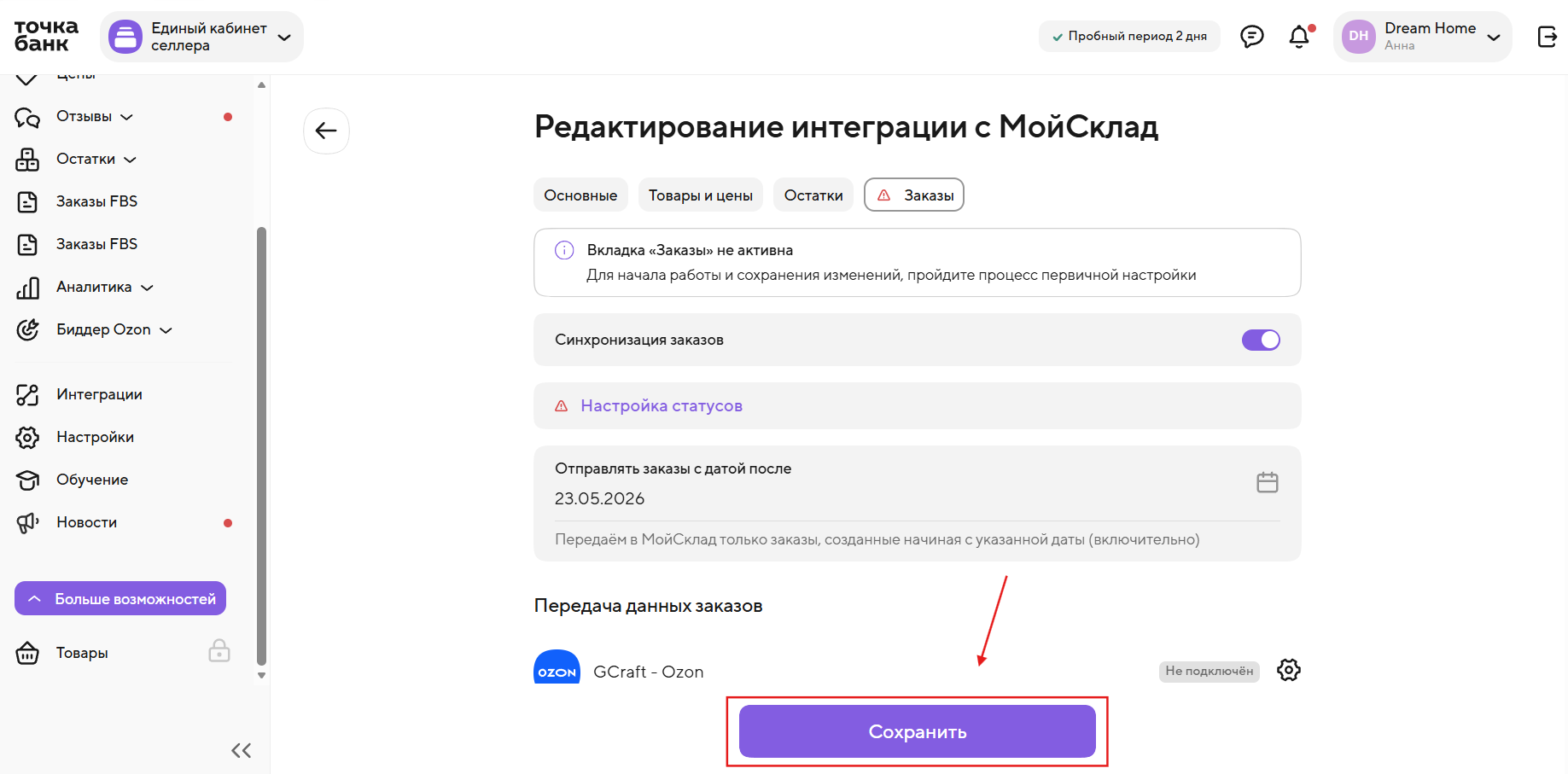
  1. Для настройки экспорта заказов включите тумблер «Синхронизация заказов» — откроются настройки вкладки.
  2. —
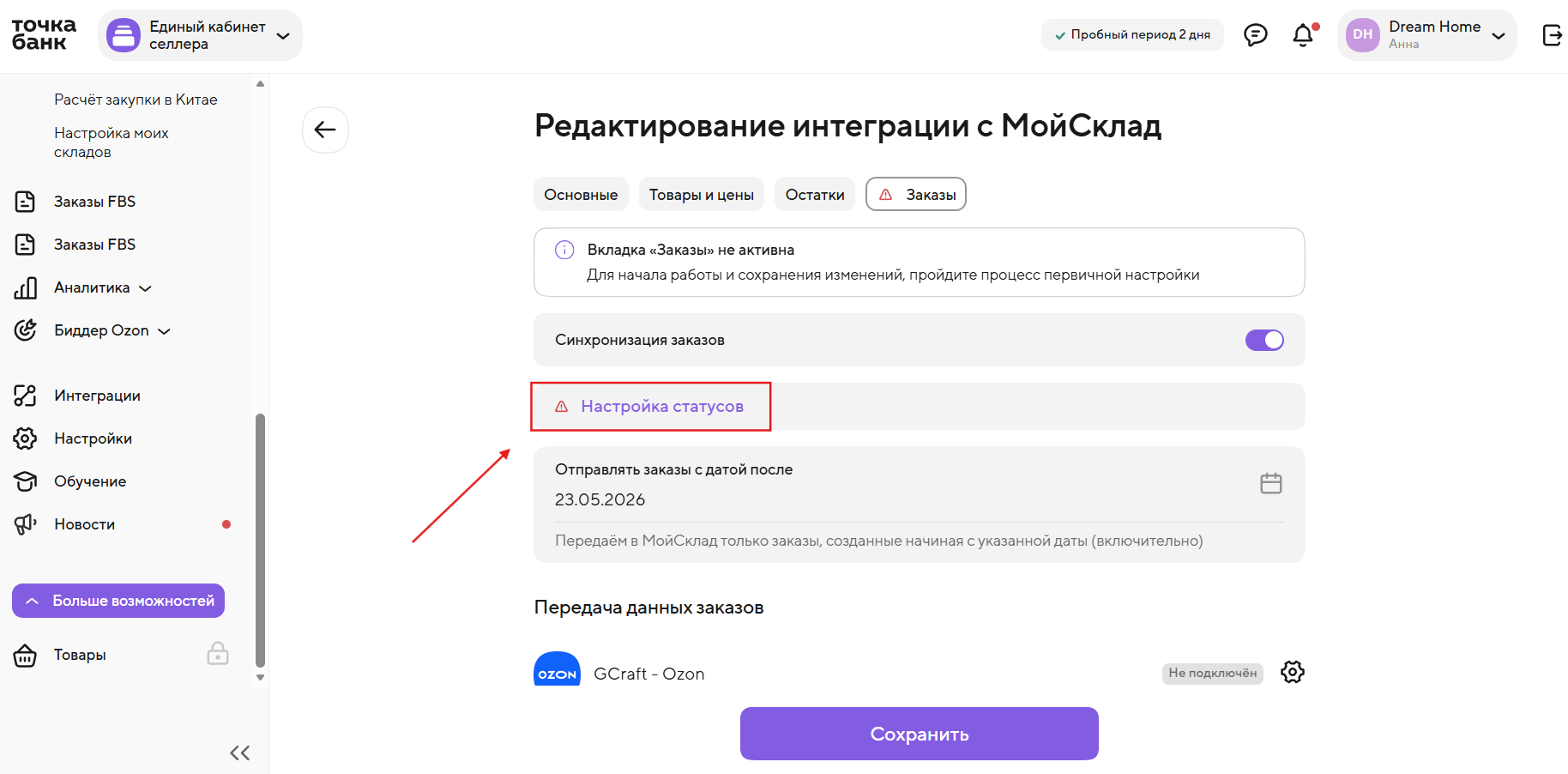
  3. Нажмите на кнопку «Настройка статусов».
  4. —
  1. —
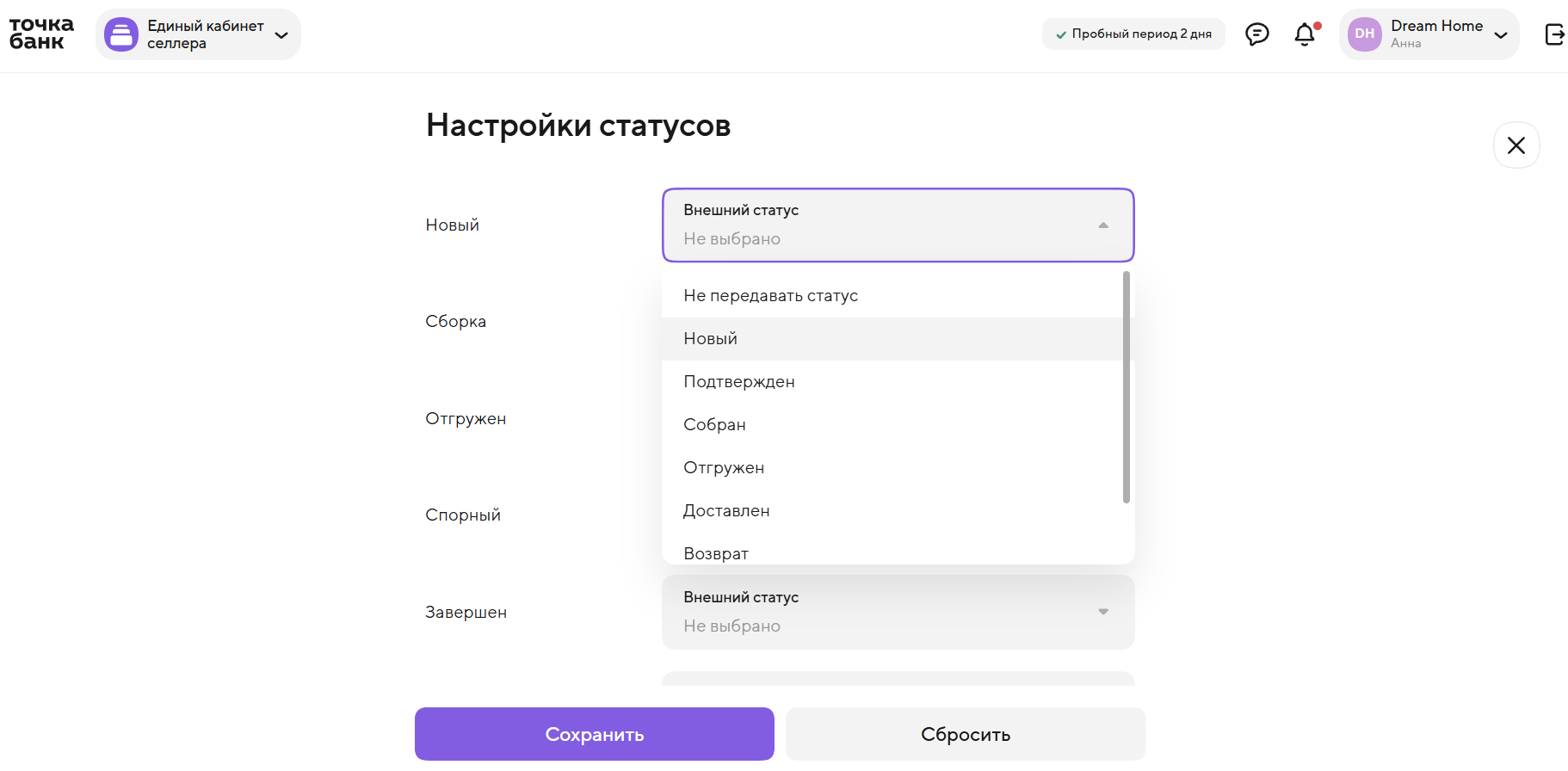
  2. На странице «Настройка статусов» сопоставьте статусы из МойСклад со статусами заказов в Едином кабинете. Если для какого-то статуса в Едином кабинете не нужно передавать изменения в МойСклад, выберите для него вариант «Не передавать статус».
  3. —

Когда установите все статусы, нажмите «Сохранить».
—

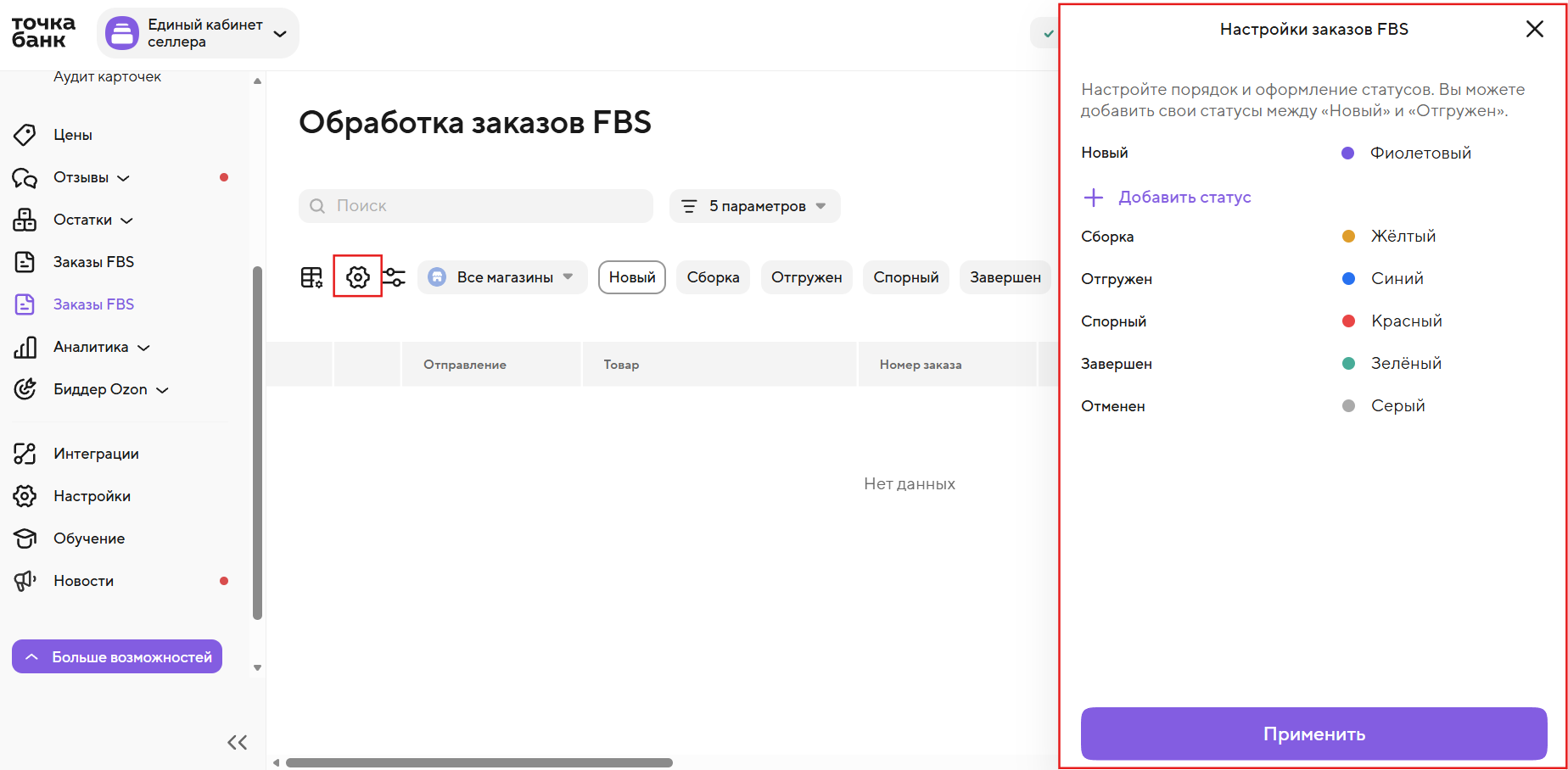
📌Важно! Добавить, удалить, поменять местами статусы в Едином кабинете можно на странице «Обработка FBS» раздела «Заказы».

—

  1. —
  2. Выберите дату создания заказов, которые нужно передавать в Мой склад. Будем импортировать заказы, созданные в этот день и после.
  3. —
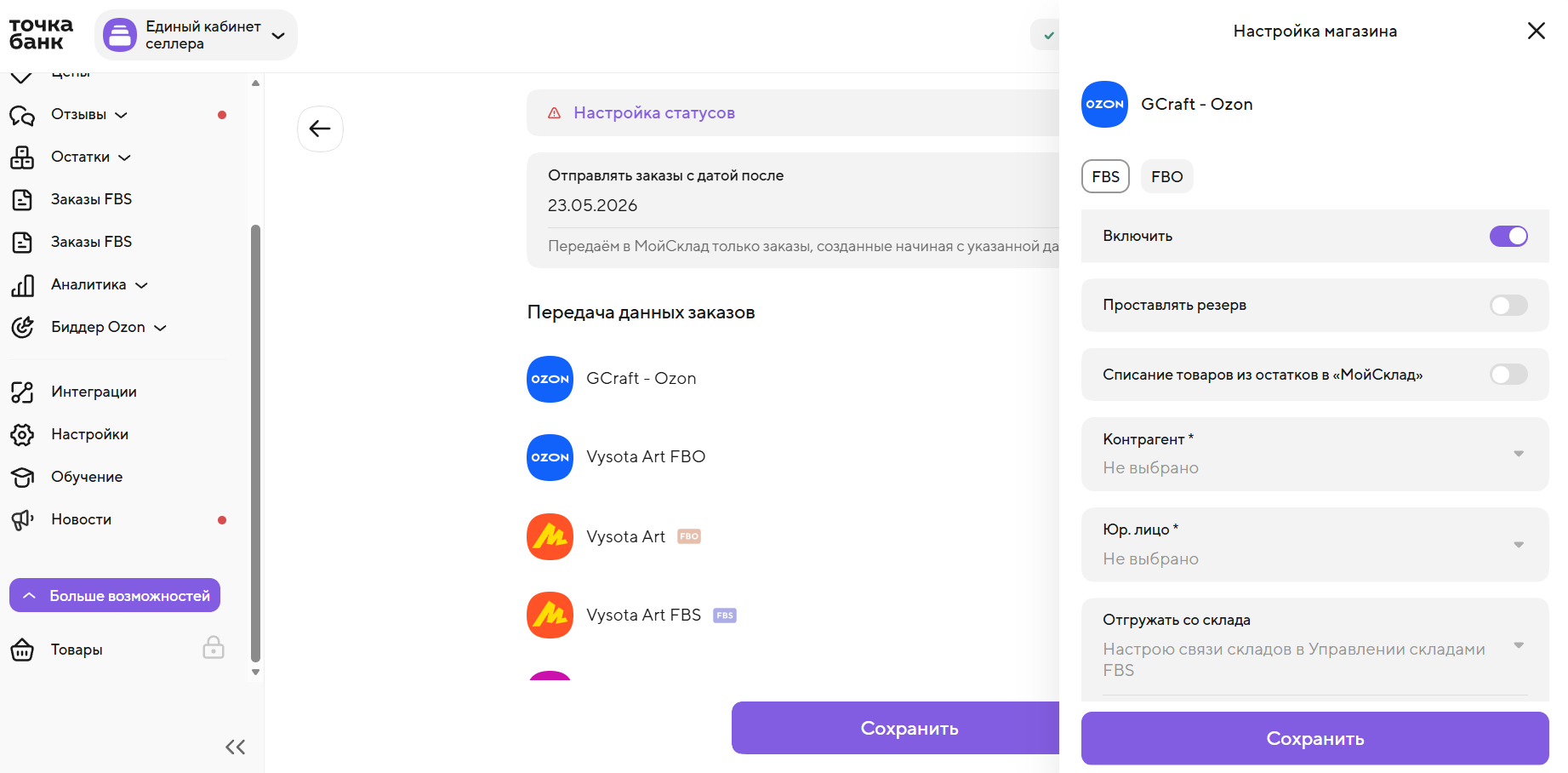
  4. Настройте передачу заказов для каждого магазина — для этого напротив его названия нажмите на значок шестерёнки. В открывшемся окне выберите схему заказов, которые хотите передавать, и настройте необходимые параметры. Параметры для заказов обеих схем одинаковые.
  5. —

—

📌Важно! Необязательно указывать значение параметра «Отгружать со склада» для схемы FBS. Если его не указать, складом отгрузки для настраиваемого магазина, его склада и заказов будет тот склад МойСклад, который настроен как источник остатков в настройке склада Единого кабинета для того или иного магазина.

—

  • Параметр «Списание товаров из остатков в МойСклад» включает создание документа отгрузки и снятие признака резерва для заказа в МойСклад, который соответствует заказу в Едином кабинете. Документ отгрузки создаётся после смены статуса заказа в Едином кабинете на «Отгружен». При этом неважно, где сменили статус — в Едином кабинете или кабинете маркетплейса.

—

Когда выберете настройки на всех вкладках, обязательно нажмите кнопку «Сохранить» в нижней части экрана.

—

Оцените документ
Обновлено 20.01.2026