
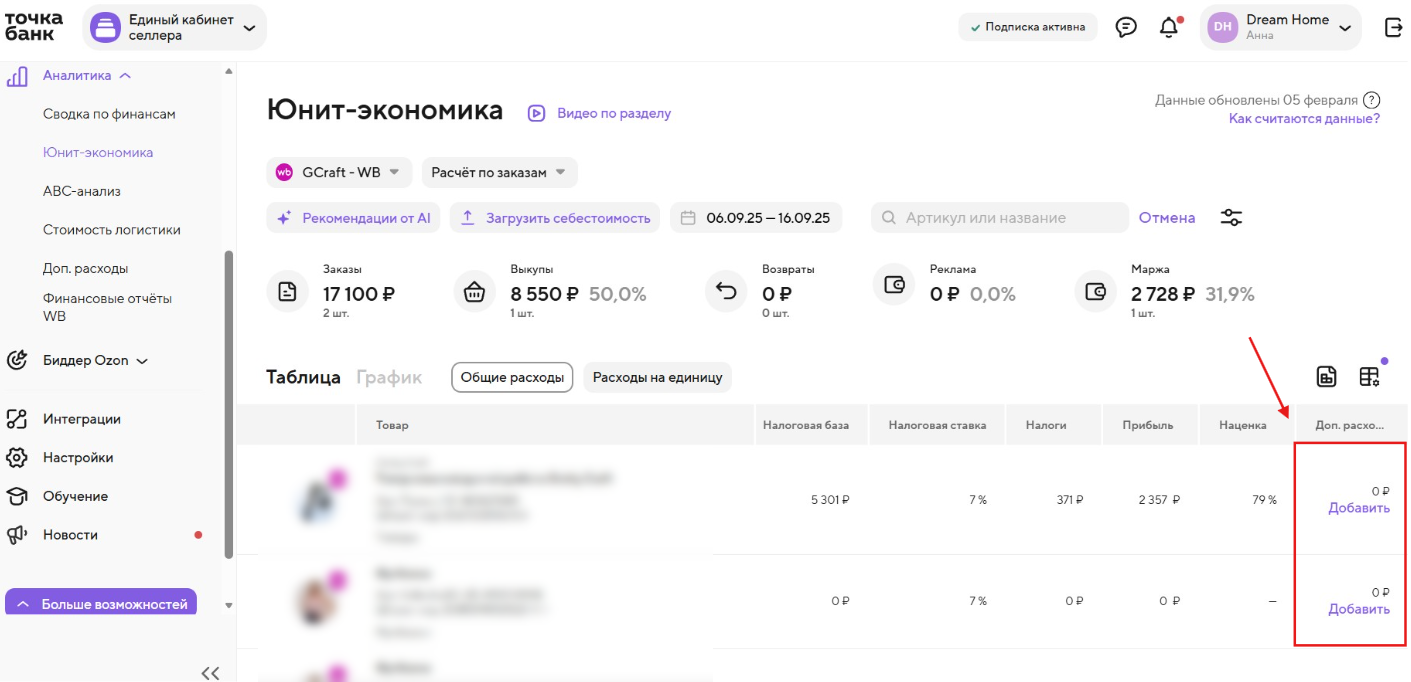
Добавить доп. расходы можно через «Юнит-экономику». Если столбец «Доп. расходы» пустой, в нём будет кнопка «Добавить».
Нажмите на неё — откроется раздел «Доп. расходы».
✔️ Настройка доп. расходов #
Перед тем как добавлять расходы, нужно настроить их типы. Для этого нажмите «Настроить статьи расходов».
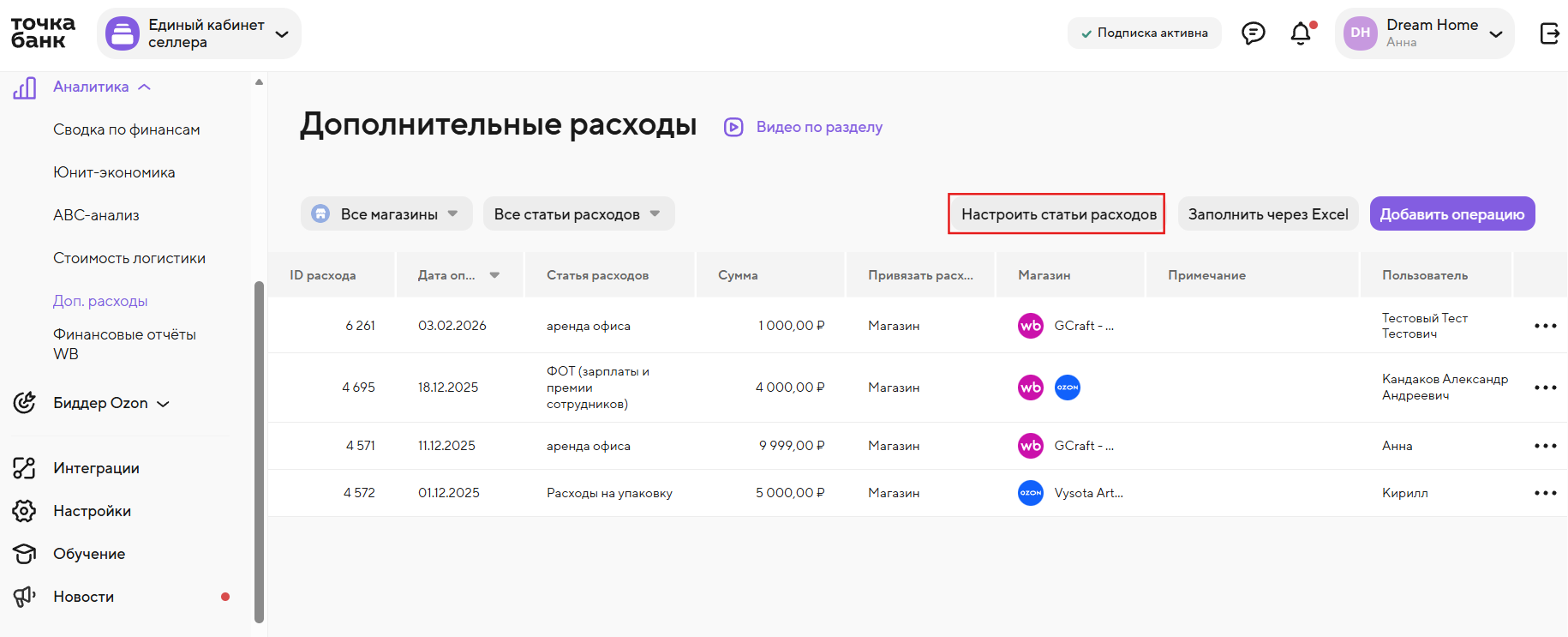
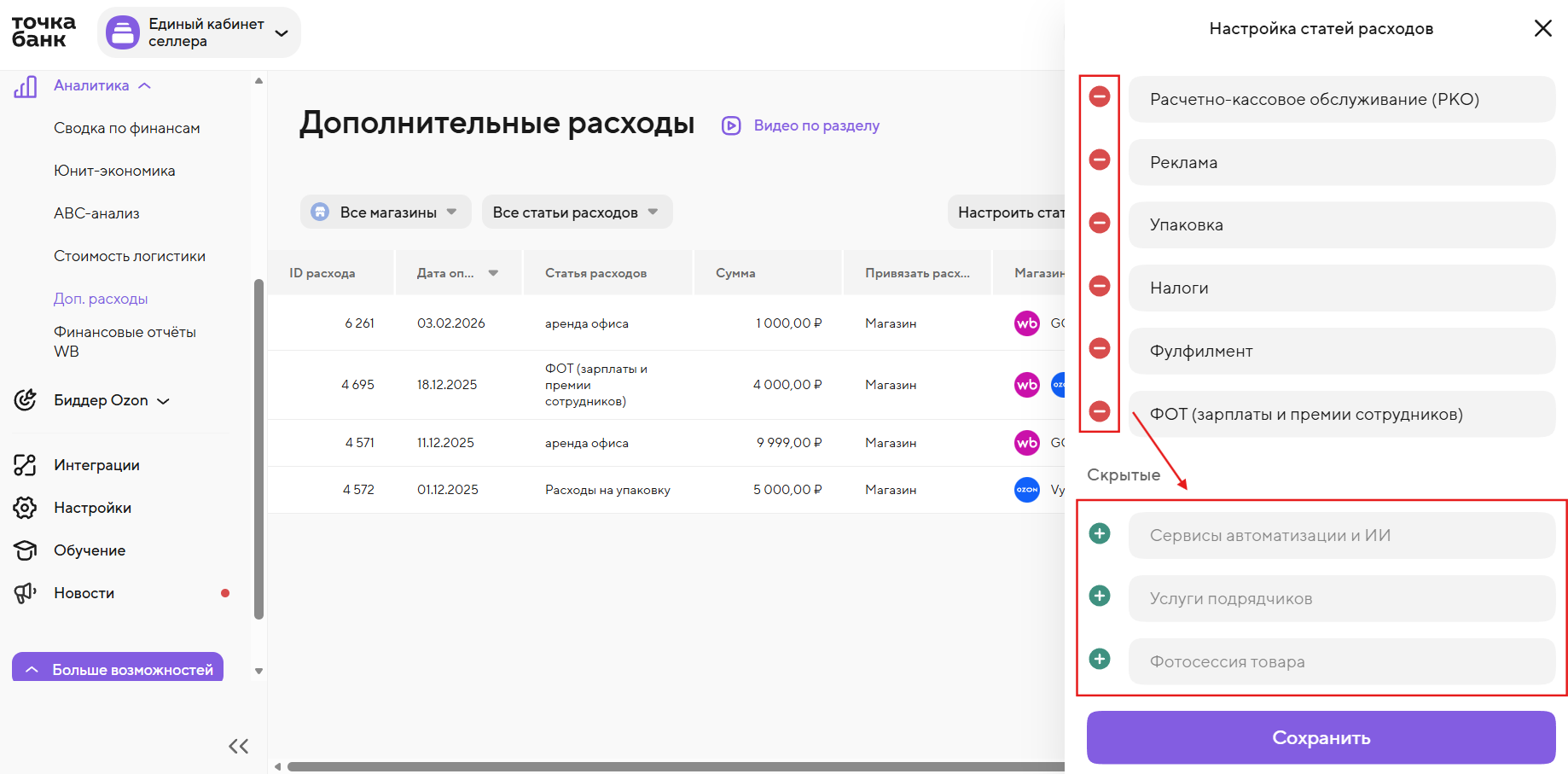
Статьи по умолчанию отображаются в верхней части окна.
Если статья не нужна, нажмите красный минус слева — она перейдёт в скрытые.
Чтобы вернуть статью, нажмите зелёный плюс.
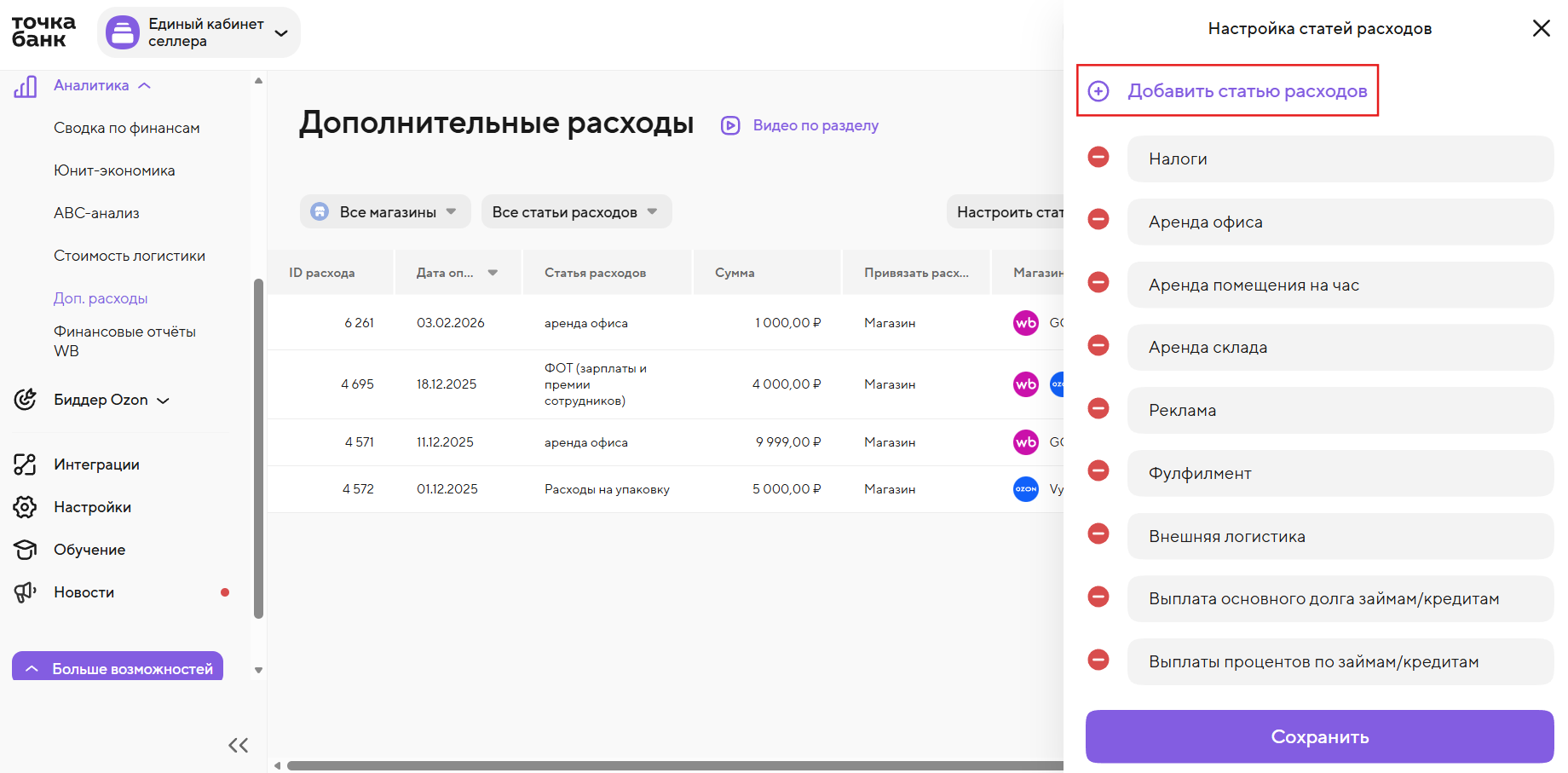
Если вы используете тип расходов, которого нет в списке, нажмите «Добавить статью расходов» и укажите её название.
После этого её можно использовать при добавлении расходов.
✔️ Добавление доп. расходов #
Чтобы добавить в раздел расходную операцию:
1. Нажмите «Добавить операцию»
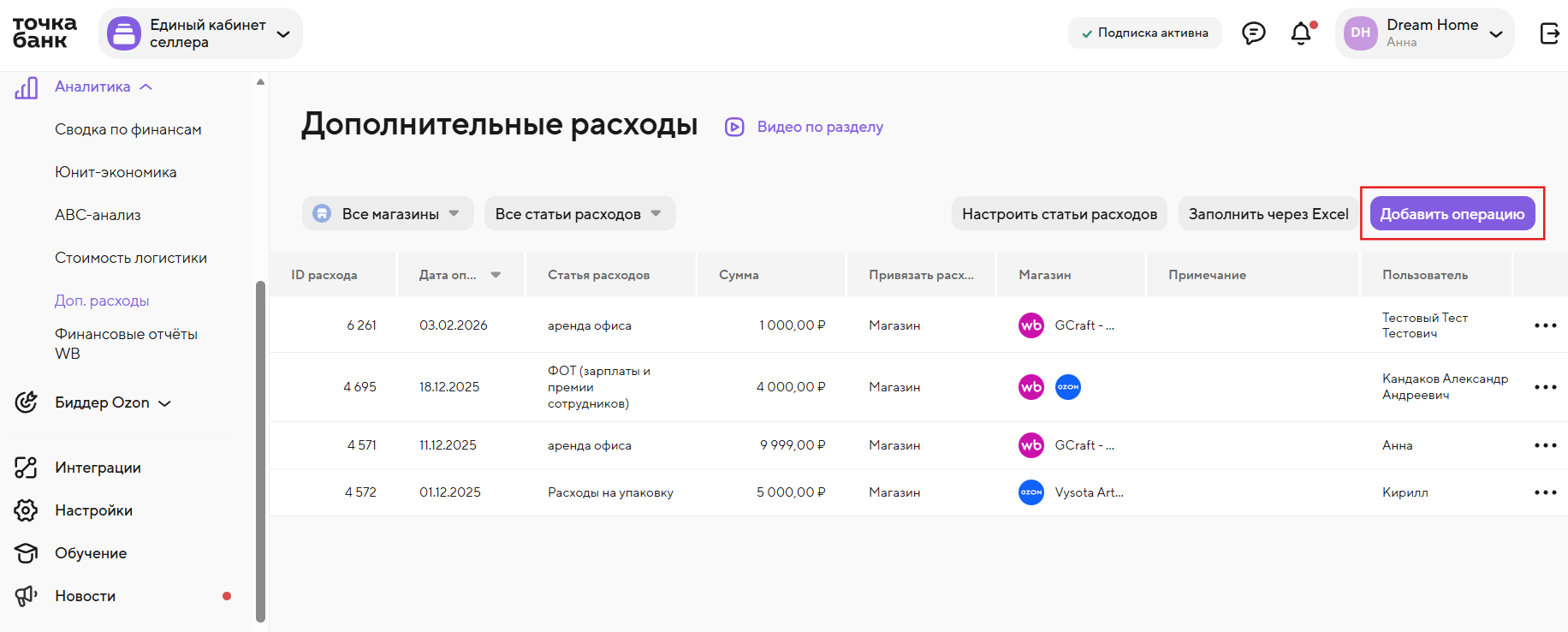
2. Заполните поля:
• Дата оплаты — выберите дату в календаре
• Статья расхода — выберите из списка или создайте новую
• Сумма — укажите сумму
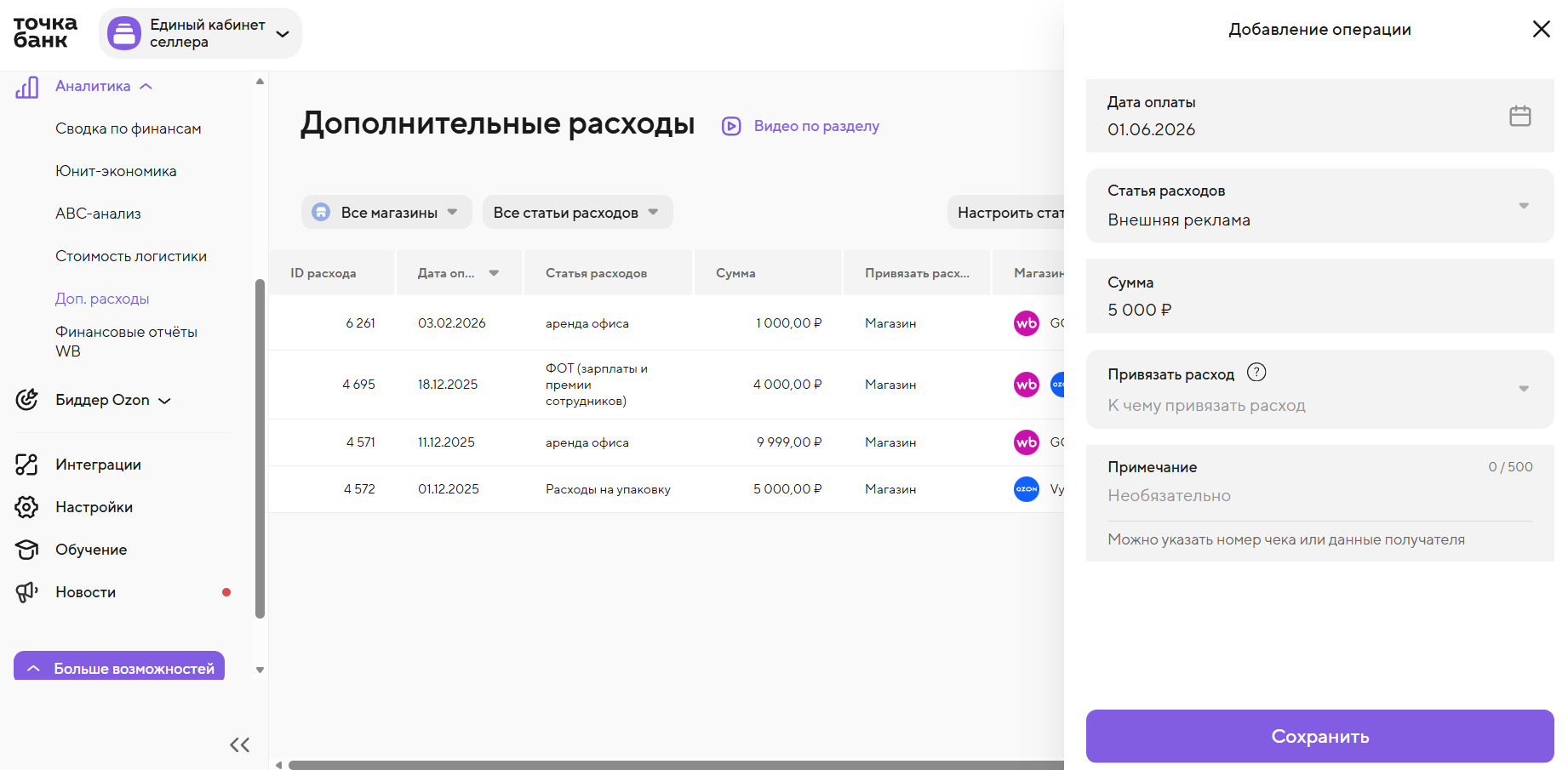
• Привязать расход — выберите:
— Компания — расход распределится на всю компанию, под которой вы авторизованы в Едином кабинете селлера. Компания отображается в правом верхнем углу.
— Магазин — расход распределится на выбранный магазин. От выбора зависит, как расход распределится между товарами в Юнит-экономике.
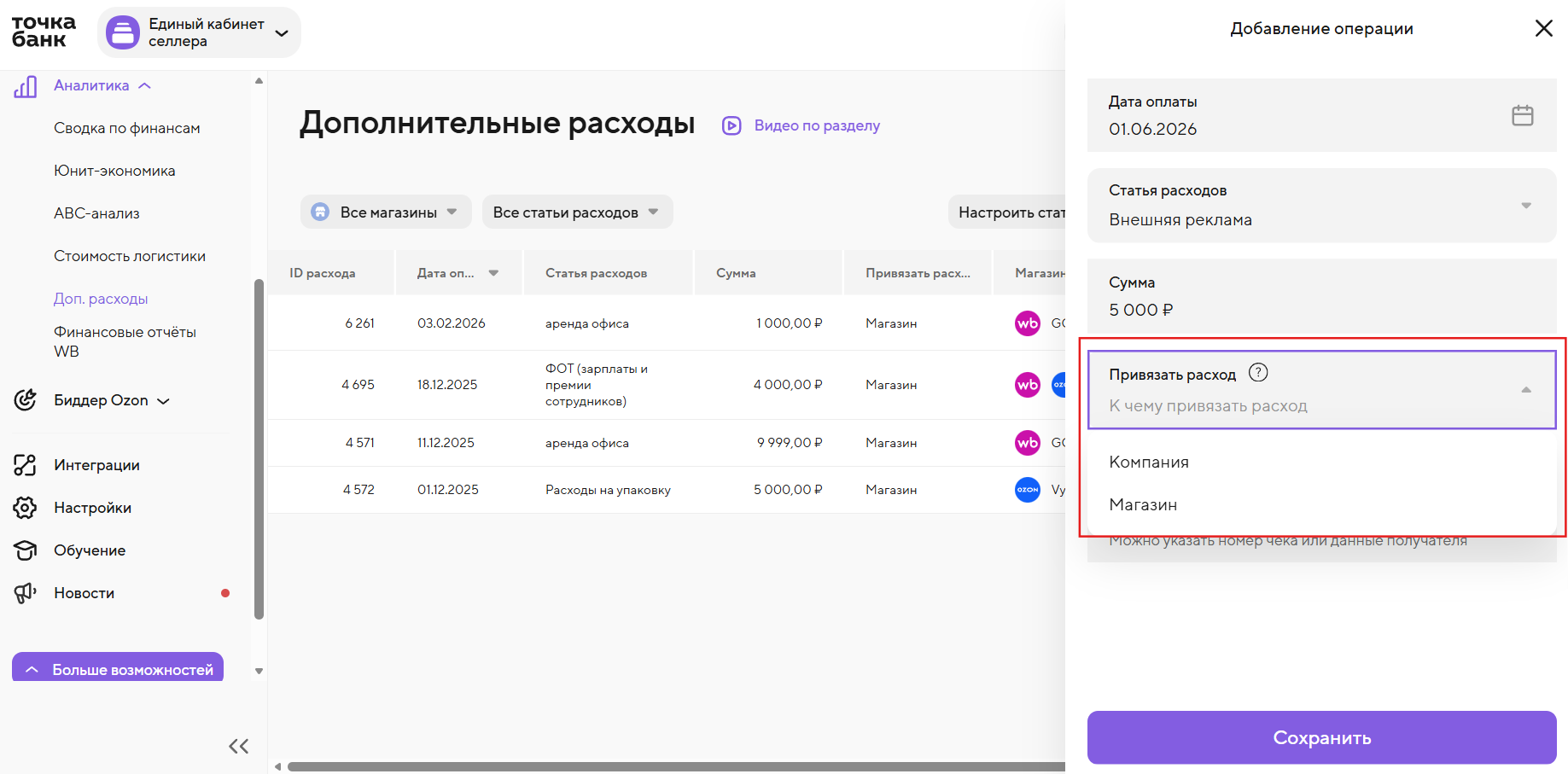
• Примечание — добавьте комментарий при необходимости.
3. Нажмите «Сохранить». Операция появится в таблице и будет учитываться в разделах «Юнит-экономика» и «Сводка по финансам».
📌 Важно! Добавленные расходы учитываются только в текущем месяце. Чтобы учитывать их в будущих месяцах, расходы нужно добавлять вручную.
✔️ Редактирование доп. расходов #
Чтобы изменить операцию:
1. Нажмите на три точки справа, выберите «Изменить операцию».
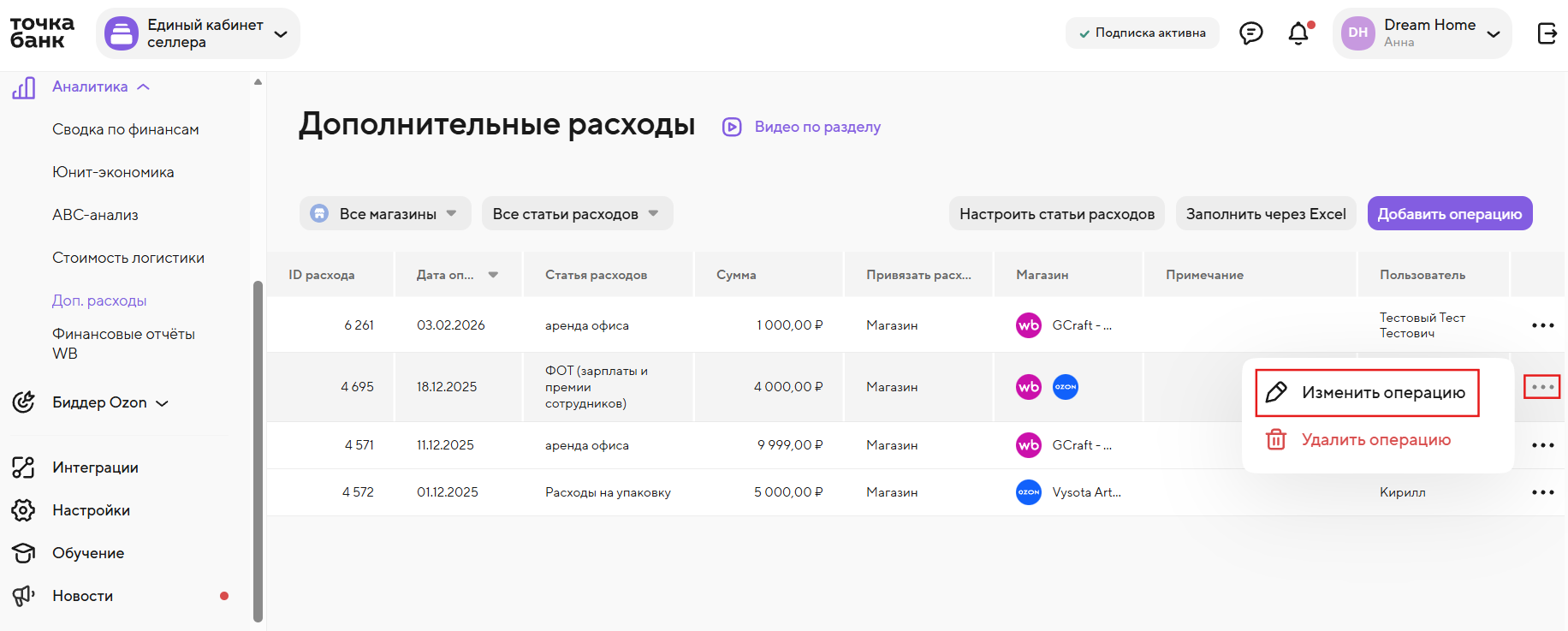
2. В открывшемся дровере внесите нужные изменения в детали операции.
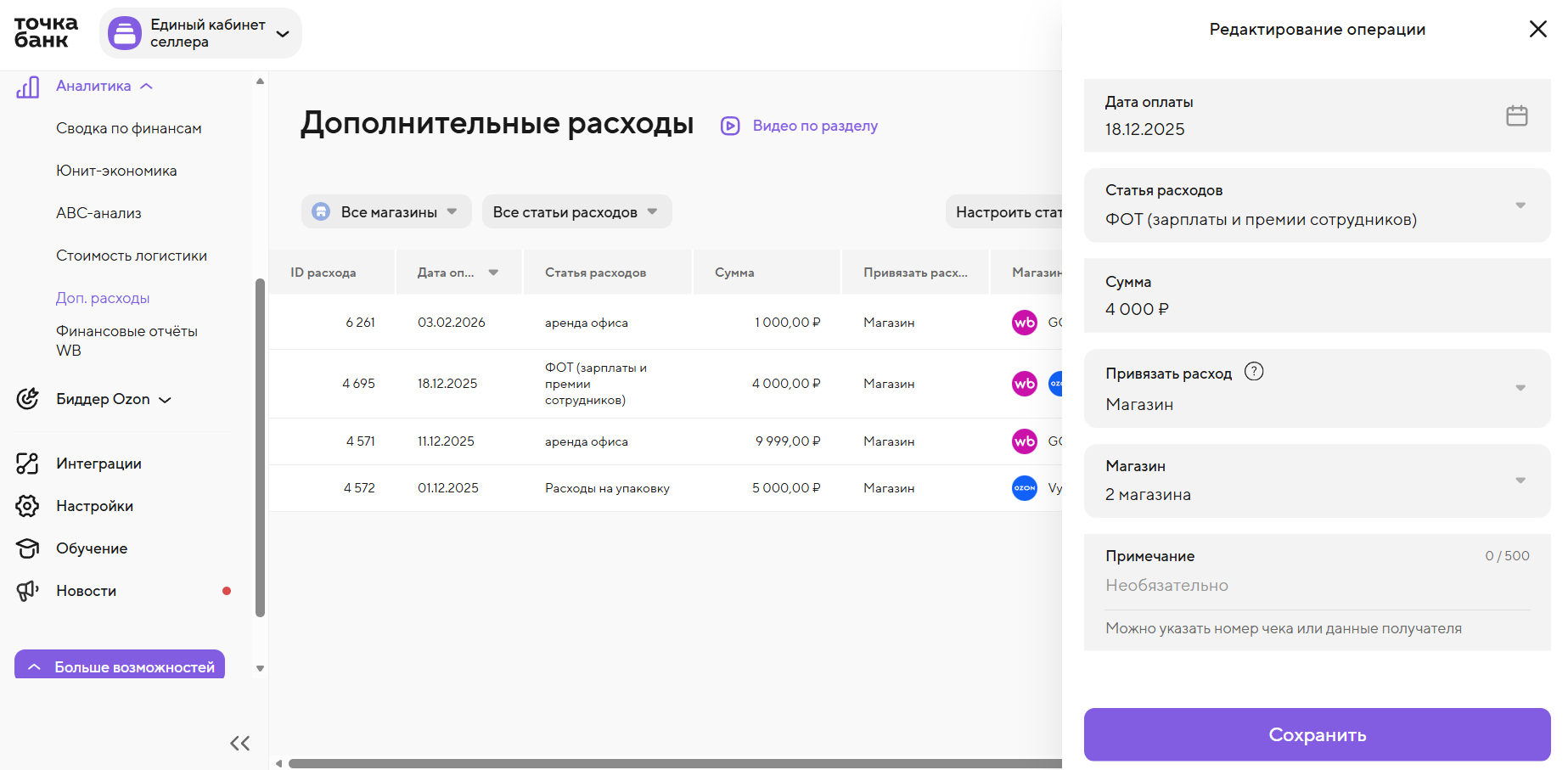
3. Нажмите «Сохранить»
✔️ Удаление доп. расходов #
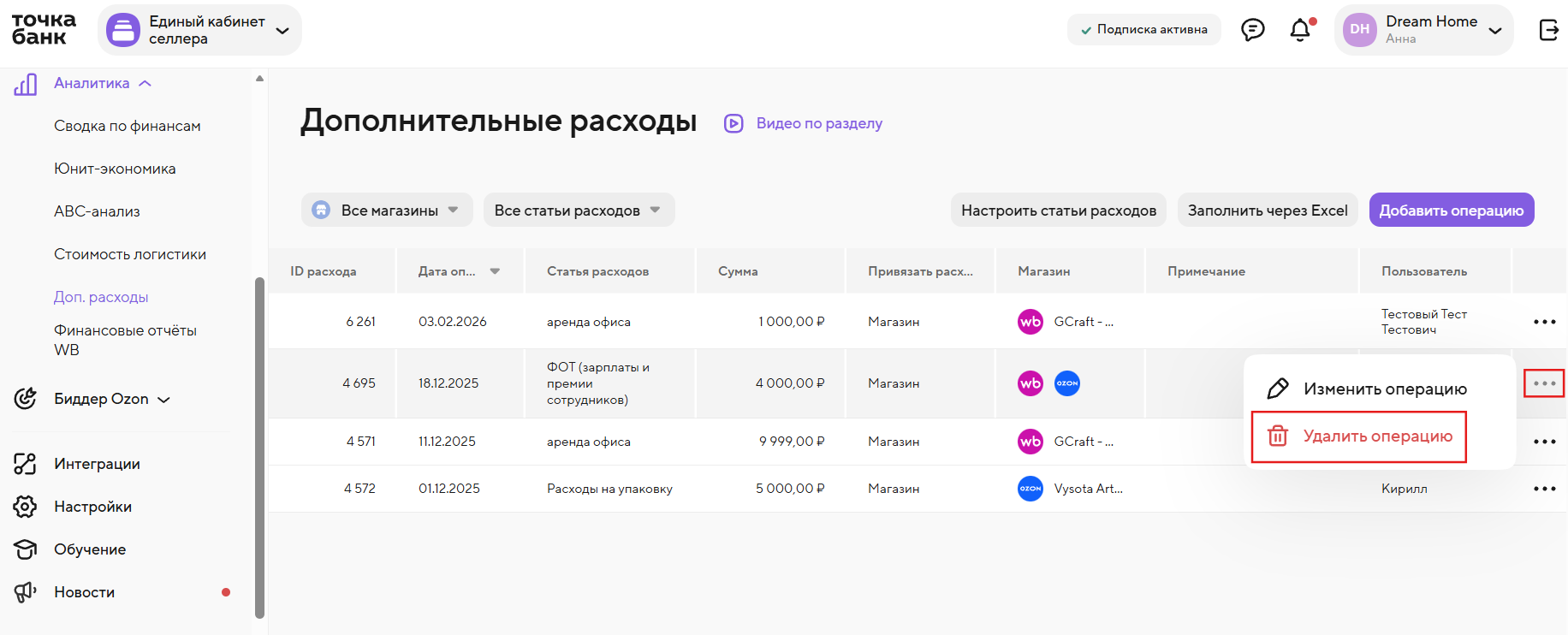
Чтобы удалить операцию:
Нажмите на три точки справа и выберите «Удалить операцию». После удаления она перестанет учитываться в расчётах в «Юнит-экономике» и «Сводке по финансам».
✔️ Массовое редактирование доп. расходов через Excel #
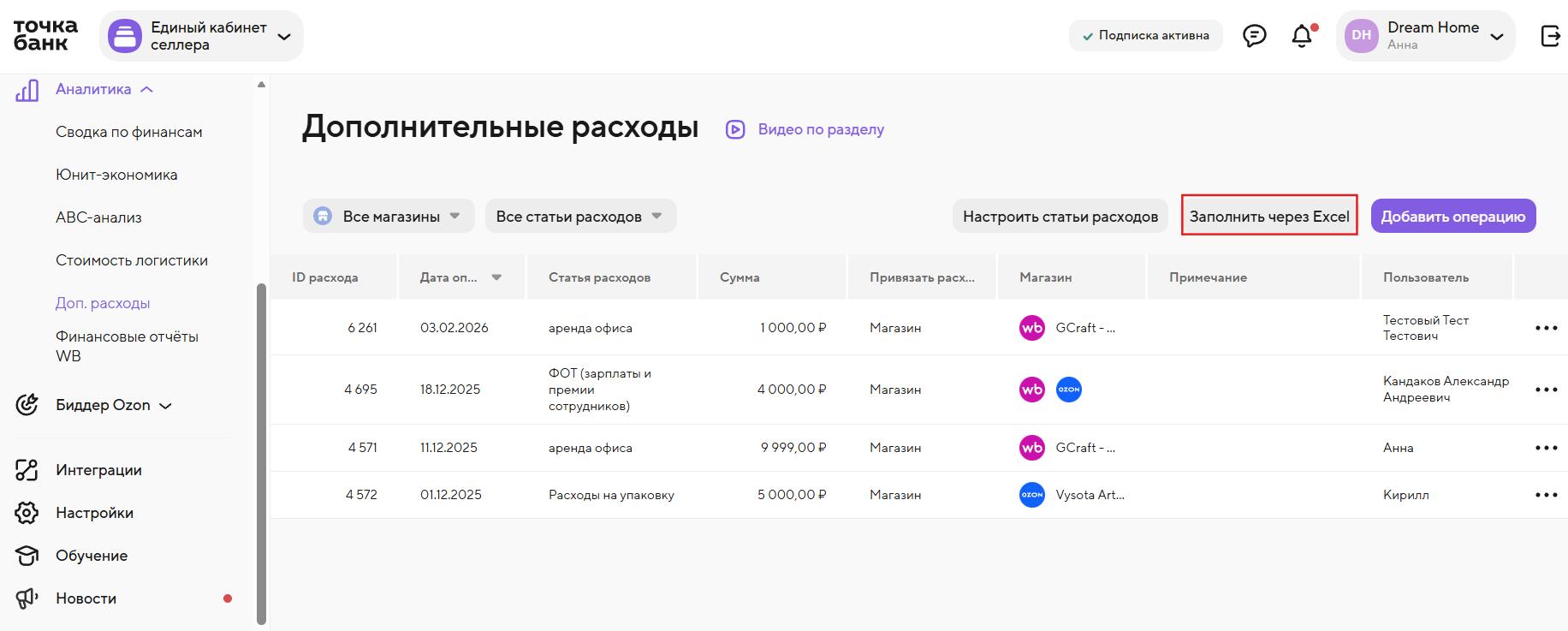
Чтобы работать с расходами массово:
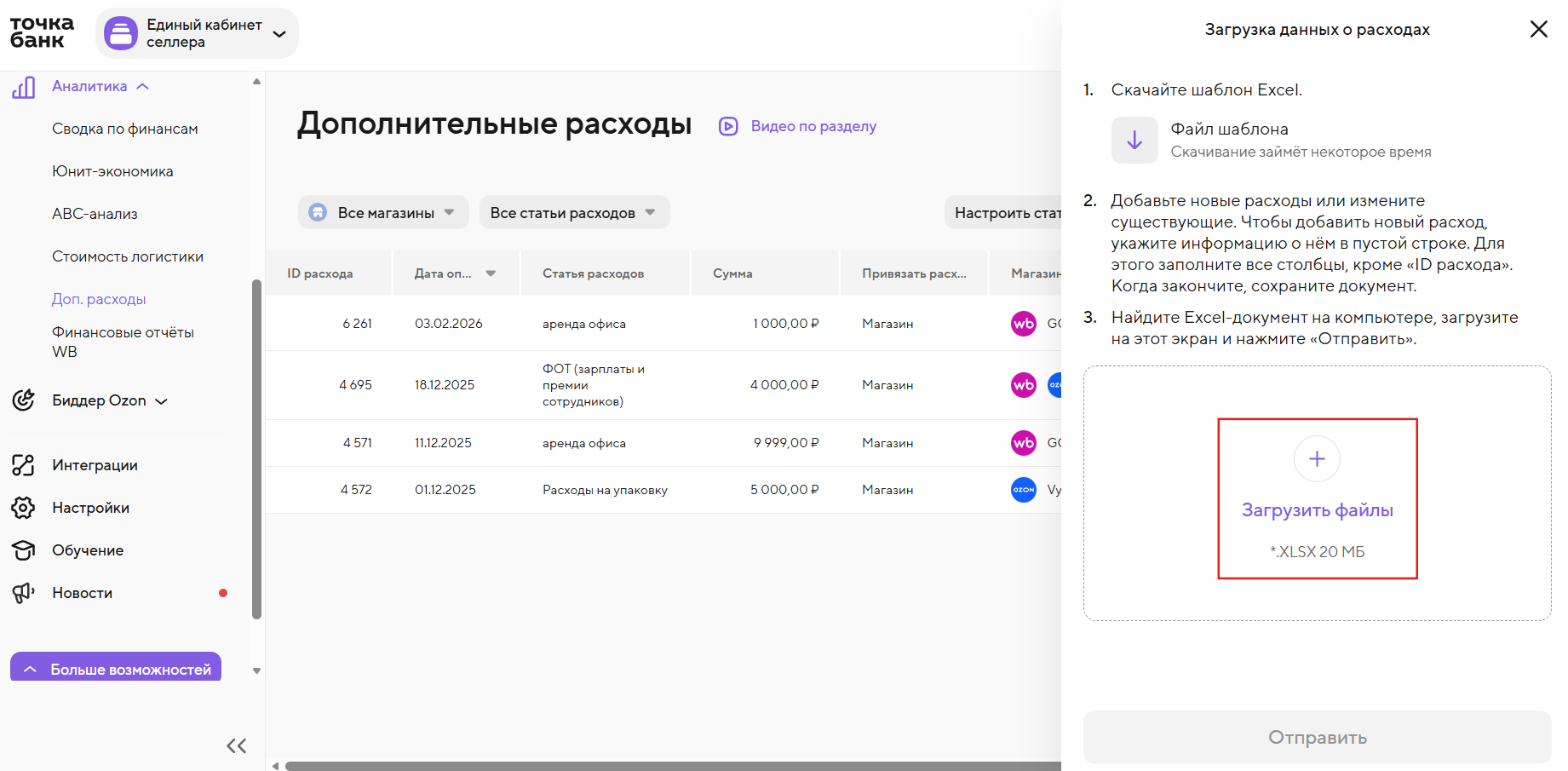
1. Нажмите «Заполнить через Excel»
2. Скачайте шаблон
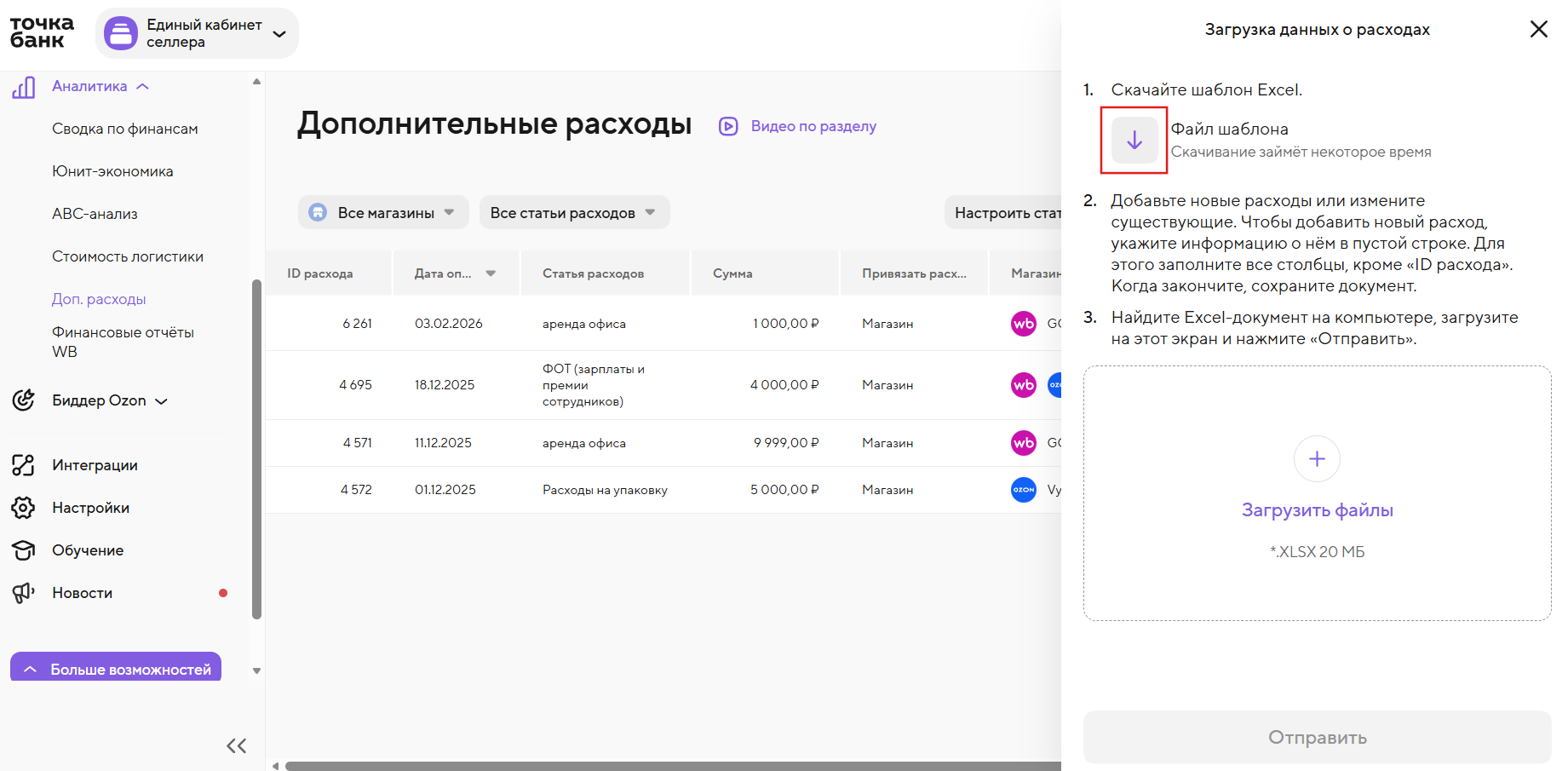
3. В файле добавьте, измените или удалите операции и сохраните изменения

4. В Едином кабинете селлера нажмите «Загрузить файл» и выберите файл с изменениями на своём устройстве
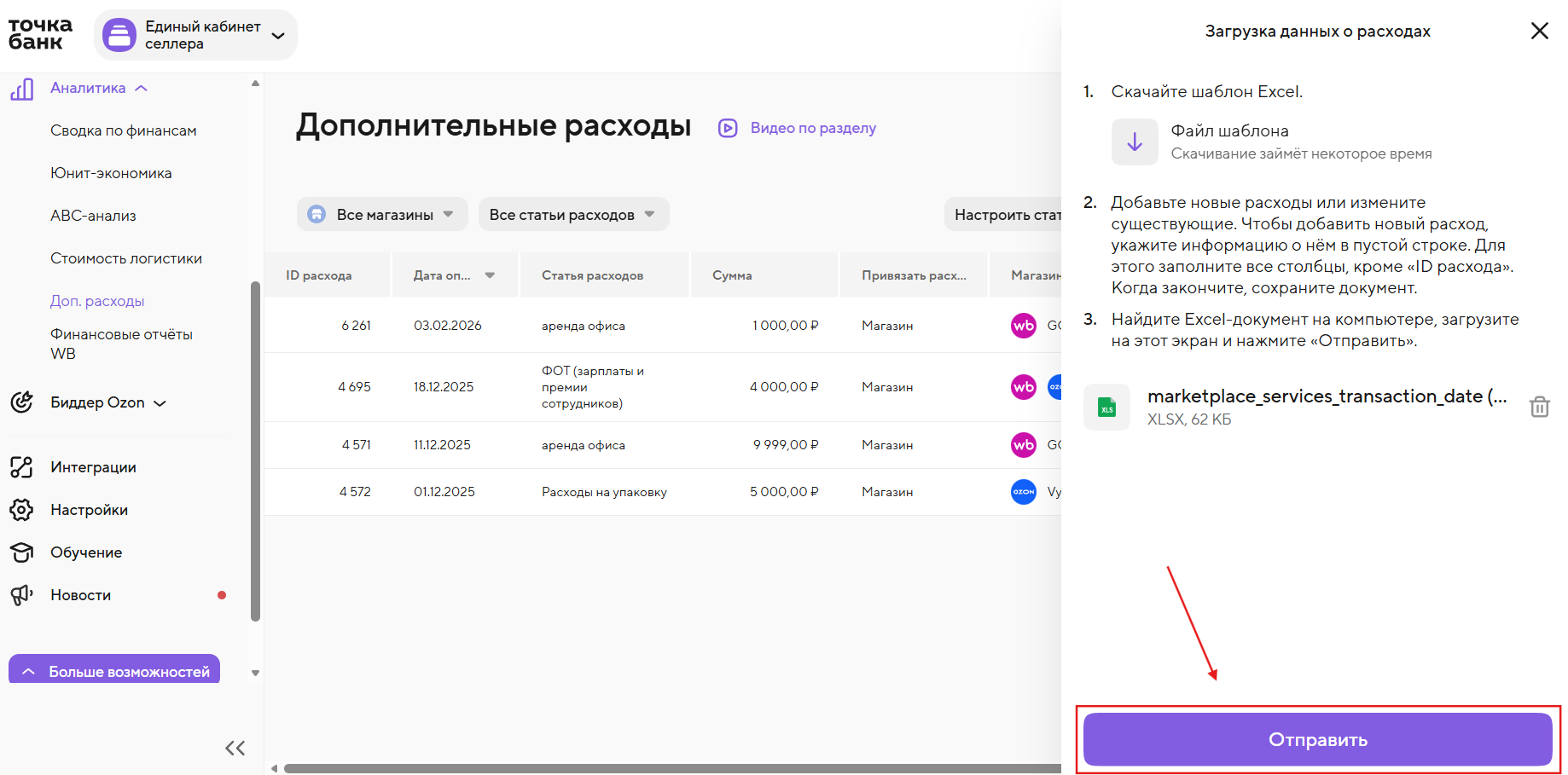
Если система найдёт ошибки, удалите файл, исправьте их и загрузите снова
5. Нажмите «Отправить» — изменения применятся
📌 В Юнит-экономике доп. расходы распределяются по товарам пропорционально долям товара в выручке.
Например, если из трёх товаров продаётся только один, вся сумма расходов будет отнесена к нему.
В будущем планируем добавить возможность учитывать расходы по конкретным товарам.